RU
RU  EN
EN Печать заметок
Этот пункт позволяет не только напечатать содержимое заметок, но и сохранить их в формате PDF.
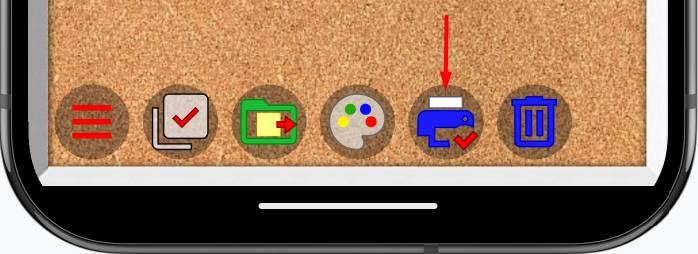
Форма запроса в этом пункте выглядит так:
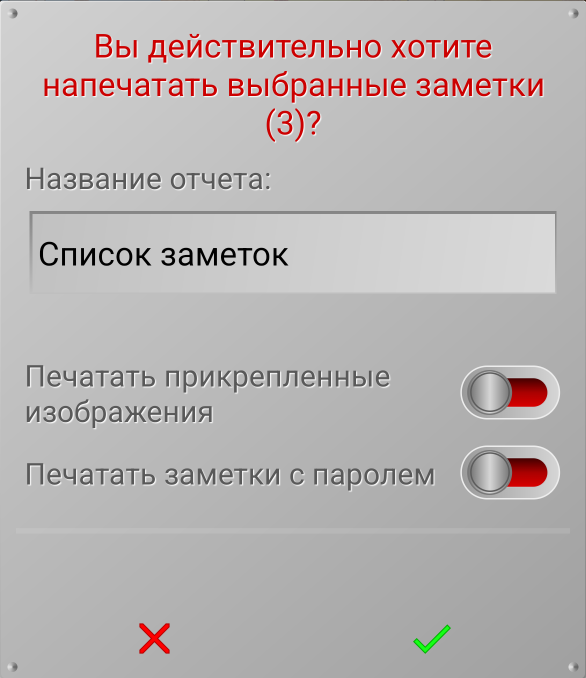
👉 Вы можете ввести название для своего печатного документа.
👉 Если в заметках, которые вы решили напечатать, есть изображения, в качестве вложений, вы можете включить их в печатный документ.
👉 Если среди заметок, которые вы хотите напечатать, есть заметки, закрытые паролем, вам нужно включить соответствующий переключатель. В этом случае, появится форма, в которой вы должны ввести пароль. Если эта опция не будет включена, то заметки, закрытые паролем, напечатаны не будут.
Примечание 2:
Эта опция будет доступна, только если у вас в Настройках приложения установлен пароль. Если пароль не установлен, эта опция отсутствует.
После нажатия зеленой галочки, будет открыто окно печати. Это не окно приложения, а системное приложение, поэтому, его внешний вид может зависеть от модели телефона.
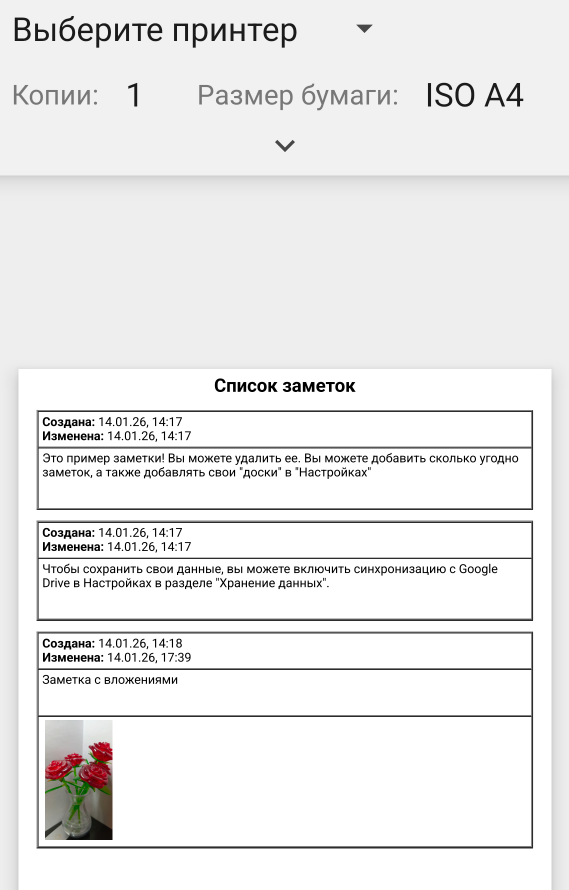
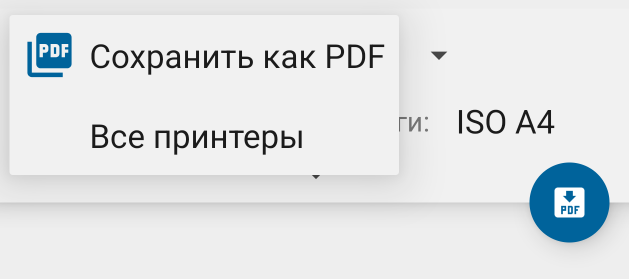
Вы увидите предварительный вид вашего документа. Для того, чтобы сохранить этот документ в формате PDF, выберите в списке принтеров опцию «Сохранить как PDF».