 RU
RU  EN
EN В этом разделе вы можете добавлять, удалять или изменять параметры досок. В разделе открывается окно со списком досок и некоторыми настройками.
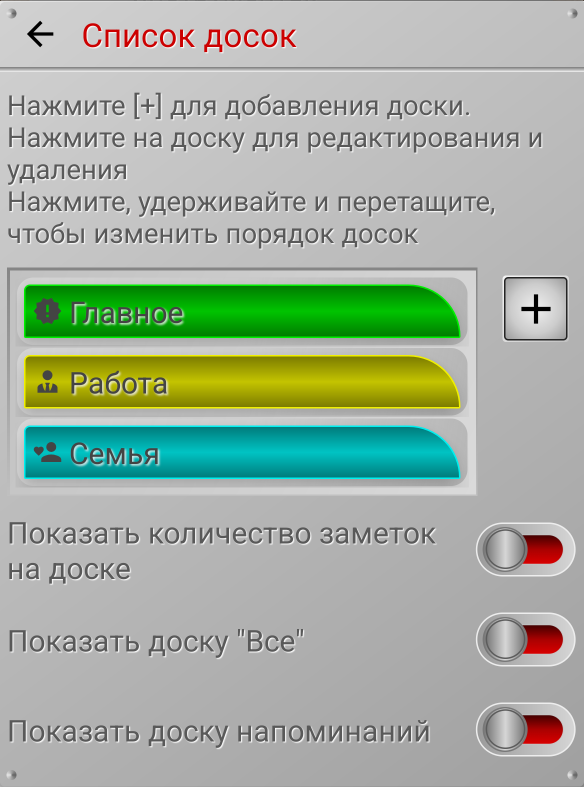
Сначала рассмотрим эти настройки:
Показать количество заметок на доске
Если эта опция включена, то к названию заголовка доски добавляется количество заметок, которые закреплены на этой доске. Возможно, вам это будет просто интересно.
Показать доску «Все»
Появляется отдельная доска, на которой будут отображаться сразу все ваши заметки (если, вдруг, вам это зачем-то понадобиться).
Показать доску напоминаний
Появляется отдельная доска, на которой отображаются только заметки, для которых установлены напоминания. На этой доске вы увидите все ваши действующие напоминания сразу.
Действия с досками
👉 Чтобы поменять порядок досок, вы можете нажать на любую доску и, не отпуская, перемещать ее пальцем.
👉 Чтобы изменить параметры доски или удалить доску, просто кликните по нужной доске в списке.
👉 Чтобы добавить новую доску, нажмите на кнопку со значком «+» рядом со списком.
Настройка параметров доски
Нажмем на кнопку «+» и добавим новую доску (параметры существующей доски настраиваются аналогично). Откроется окно:
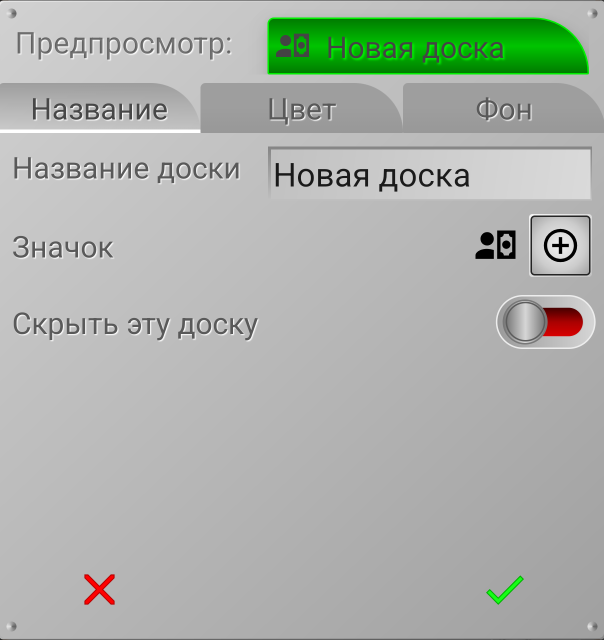
В верхней части окна вы видите, как будет выглядеть заголовок вашей новой доски.
Закладка «Название»
Вы можете ввести название новой доски или изменить название существующей. В названиях досок вы можете использовать смайлики и эмодзи, которые есть в наборе экранной клавиатуры вашего телефона. Это сделает ваши доски более красивыми и информативными.
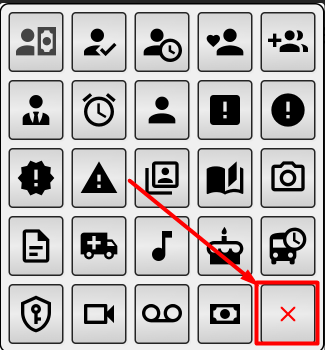
Кроме этого, вы можете выбрать значок из списка, который есть в приложении. Этот значок будет добавлен в начале названия доски. Если вы не хотите использовать значок, выберите в списке значков позицию с красным крестиком.
Если вы хотите, чтобы эта доска не показывалась в приложении, включите опцию «Скрыть эту доску». Эта возможность может быть полезна, если, например, вы создали отдельную доску для какого-то события, например, путешествия. Вы можете поместить на эту доску билеты, страховку, адрес отеля и прочую важную информацию. По возвращении из путешествия, эта доска теряет для вас актуальность, и просто будет мешаться в приложении. Но, если вы хотите, на всякий случай, сохранить всю информацию и документы, вы можете просто скрыть эту доску. Тогда доска не будет отображаться в приложении, но останется в списке досок и вы, в любое время, сможете снова сделать ее снова видимой, отключив эту опцию.
Закладка «Цвет»
Вы можете выбрать цвет заголовка доски, просто передвинув ползунок слайдера на нужный цвет.
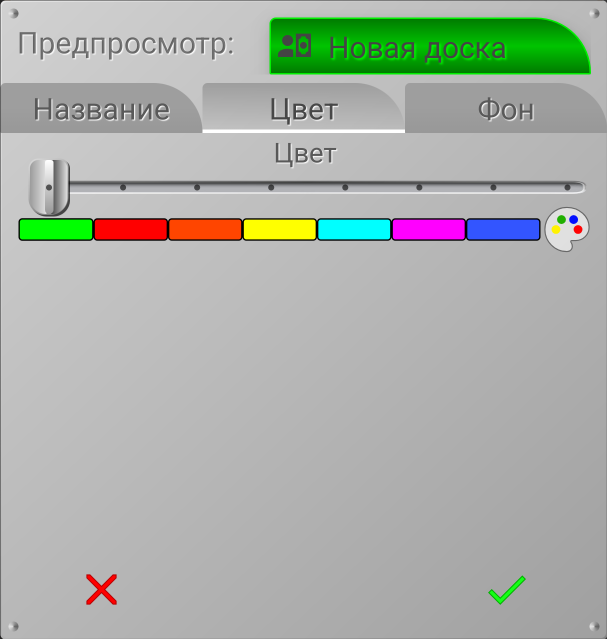
Если вас не устраивают предлагаемые цвета, передвиньте ползунок в крайнюю правую позицию до изображения палитры, и вы перейдете в режим расширенных настроек.
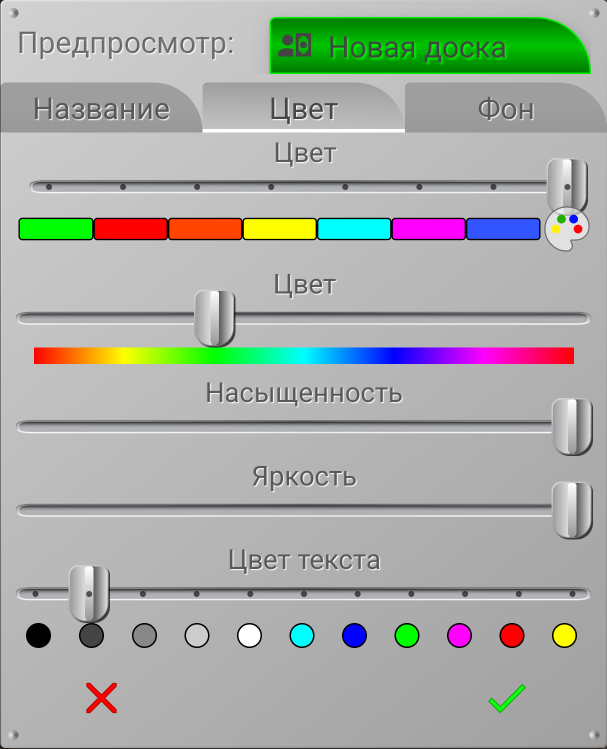
Меняя параметры «Цвет», «Насыщенность» и «Яркость», подберите цвет, который вас устроит. Эти параметры позволяют создать любой цвет, который только может быть на вашем телефоне.
Также, в этом режиме вы можете выбрать другой цвет шрифта, который наиболее подходит для выбранного цвета.
Закладка «Фон»
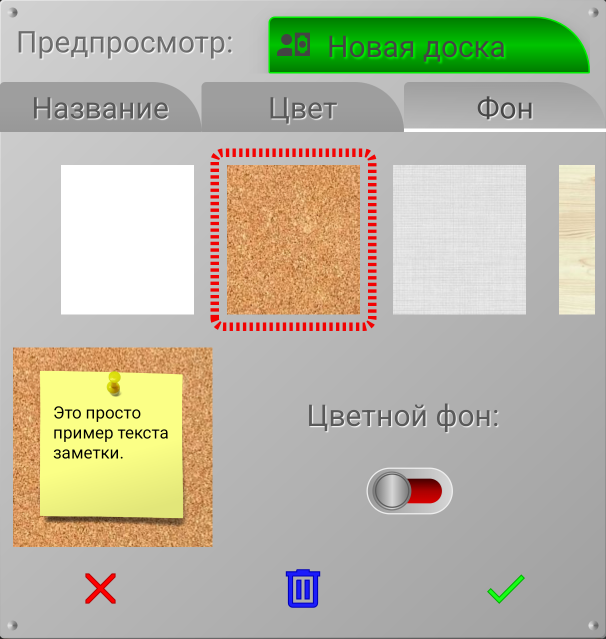
Если вас не устраивает пробковый фон досок, вы можете выбрать фон для каждой доски. В приложении предлагается несколько вариантов фона. Вы можете пролистывать эти варианты справа налево и выбрать наиболее подходящий. Выбранный вами фон, будет окружен красной рамкой.
Если вас не устраивает ни один из предложенных вариантов, и вы хотите установить свой вариант фона, то пролистайте до крайнего правого положения и выберите последний вариант с надписью «Ваш фон». Вы увидите, что появилась кнопка выбора изображения. Нажмите на нее и выберите нужное изображение на вашем телефоне.
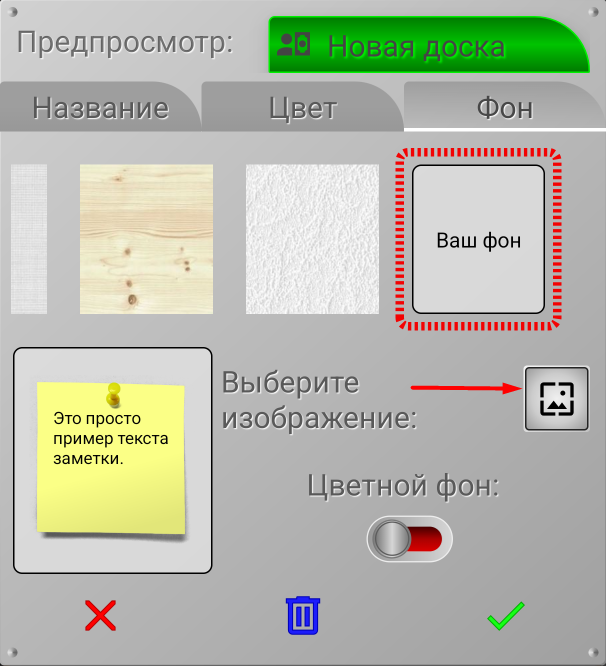
Примечание:
При выборе изображения учтите следующее:
1. Не выбирайте слишком большое изображение, это замедлит загрузку и работу приложения.
2. Если соотношение сторон изображения не будет совпадать с соотношением сторон экрана вашего телефона, то часть изображения будет обрезано.
3. Постарайтесь выбирать изображение той же ориентации, в которой вы используете свое устройство большую часть времени. Например, если вы пользуетесь телефоном в вертикальной ориентации, то и изображение лучше использовать вертикальное. А если у вас планшет, который вы используете горизонтально, то лучше выбрать горизонтальное изображение. Никогда не выбирайте квадратное изображение, это может привести к непредсказуемым последствиям!
4. Помните, что одно и то же изображение будет использовано и в вертикальном, и в горизонтальном положении.
5. Приложение будет искать изображение там, где вы его выбрали. Поэтому, если вы удалите или переместите это изображение, то увидите на доске пробковый фон по умолчанию. То же самое произойдет, если вы перенесете приложение и информацию на другой телефон.
Вы можете наложить на выбранный фон цвет заголовка доски. Это не будет тот самый цвет, это будет более светлый, прозрачный оттенок. Попробуйте, сами увидите. В основном, это имеет смысл, если вы выбираете в качестве фона светлую текстуру.

После внесения изменений, нажмите зеленую галочку внизу окна.
Если вы не хотите сохранять изменения, которые вы сделали, нажмите красный крестик.
Если вы открыли это окно, чтобы удалить доску, нажмите на изображение синей корзины внизу по центру окна. Появится окно для подтверждения удаления доски.
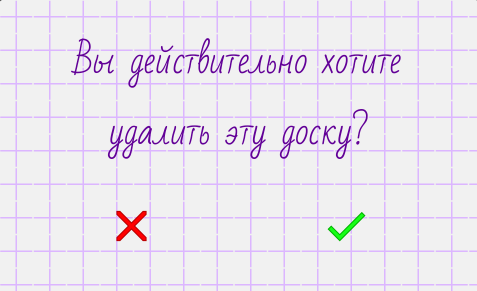
Для подтверждения нажмите на зеленую галочку, для отмены удаления нажмите на красный крестик. Если на удаленной доске имелись заметки, то после удаления доски эти заметки попадают в Корзину.