 RU
RU  EN
EN В этом разделе находятся настройки, влияющие на внешний вид и функциональность заметок.
Рассмотрим эти настройки по порядку, сверху вниз, как они расположены в этом разделе.
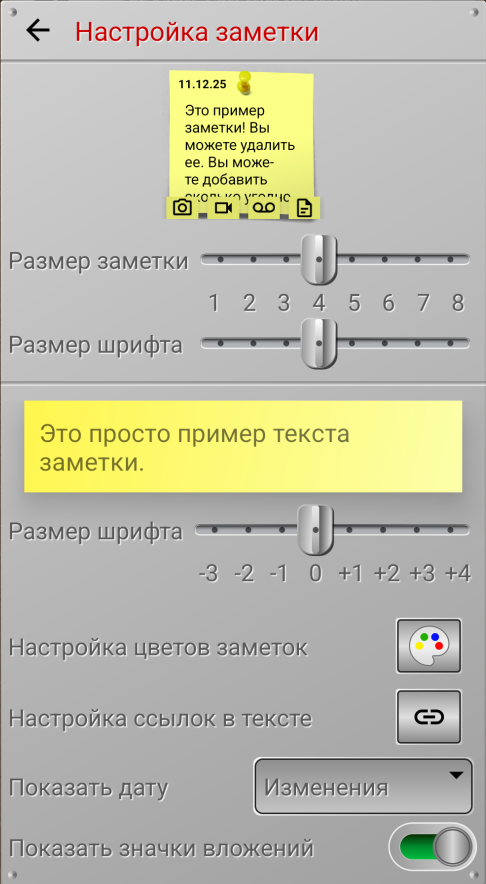
В верхней части окна настроек, находится изображение тестовой заметки. На примере этой заметки, вы сможете увидеть, как будет выглядеть заметка на доске, когда вы меняете ту или иную настройку.
Ниже, идет регулировка размеров.
Размер заметки
Этот параметр изменяет размер всех заметок на всех досках. Чем больше размер заметки, тем меньше столбцов заметок уместится на доске. Подбирайте размер заметки так, чтобы на экране вашего телефона это выглядело максимально комфортно.
Размер шрифта (первый)
Этот параметр устанавливает размер текста, который будет отображаться в заметке на доске.
Размер шрифта (второй)
Этот параметр устанавливает размер текста, который будет использоваться при открытии заметки на редактирование. Для оценки изменения этого параметра, выше него находится пример текста заметки, как она будет выглядеть при редактировании.
Примечание:
Размеры шрифтов, относительные. Фактический размер будет зависеть от того, какой шрифт используется на вашем телефоне. Если вы используете в заметке шрифт разного размера, то его увеличение или уменьшение будет считаться относительно размеров шрифтов, установленных в этом разделе.
Настройка цветов заметок
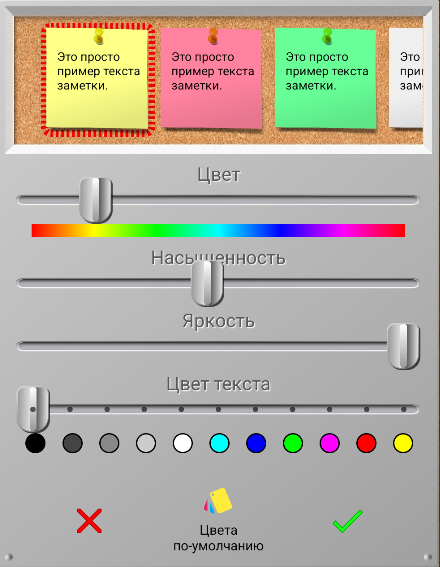
Чтобы настроить цвета заметок, нажмите кнопку с изображением палитры. Вы увидите следующее окно:
Примечание:
Эта настройка не позволяет удалять или добавлять новые цвета, вы можете только изменить любой из 10 цветов по своему усмотрению.
В верхней части окна, набор из 10 образцов заметок, каждая из которых окрашена в один из установленных цветов. Вы можете пролистывать это набор вправо-влево. Для того, чтобы изменить один из цветов, нажмите на образец заметки нужного цвета. Вокруг этой заметки должна появиться красная рамка.
Передвигая ползунки слайдеров «Цвет», «Насыщенность» и «Яркость», настройте нужный цвет.
Кроме того, вы можете выбрать цвет текста для каждого цвета заметки. Это вы, также, увидите на образце заметки соответствующего цвета.
👉 Для сохранения настроенных цветов заметок, нажмите зеленую галочку.
👉 Если вы не хотите сохранять изменения, нажмите красный крестик.
👉 Если вы хотите восстановить цвета заметок, которые были при установке приложения, нажмите соответствующую кнопку по центру внизу окна.
Настройка ссылок в тексте
Некоторые объекты в тексте заметки могут быть автоматически преобразованы в ссылки. Такими объектами могут быть Интернет-ссылки, адреса электронной почты и номера телефонов.
👉 При нажатии Интернет-ссылку, эта ссылка будет открыта в браузере, установленном на вашем телефоне.
👉 При нажатии на адрес электронной почты, создается новое письмо на этот адрес. Если у вас на телефоне установлено несколько почтовых приложений, то вам будет предложено выбрать.
👉 При нажатии на номер телефона, вы сможете быстро позвонить этому абоненту. Будет открыто приложение для звонков с уже набранным номером. Если на вашем телефоне есть несколько приложений, которые могут совершать звонки по телефонным номерам, вам будет предложено выбрать.
Настройки ссылок выглядят так:
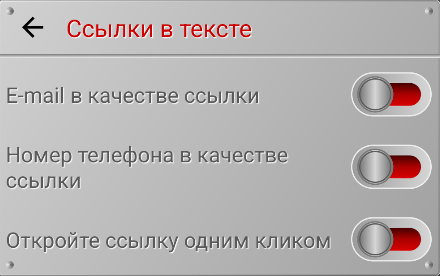
По умолчанию, всегда преобразуются в ссылки только Интернет-ссылки. Чтобы в тексте заметки, почтовые адреса и номера телефонов тоже стали ссылками, включите соответствующие переключатели.
По умолчанию, чтобы открыть ссылку в заметке, вам нужно нажать на эту ссылку, немного подержать и отпустить. Появится всплывающее меню, первый пункт которого, откроет ссылку. Но, если вы хотите, чтобы ссылка открывалась сразу, одним кликом, включите самый нижний переключатель в этом окне.
Показать дату
Вы можете отобразить в правой верхней части заметки на доске, одну из трех дат:
Создания – дата, когда заметка была впервые создана.
Изменения – дата последнего изменения заметки.
Календаря – будет отображаться, только если заметка привязана к дате Календаря.
Примечание:
Обратите внимание, что если дата приходится на текущий день, то отображается не дата, а время.
Показать значки вложений
Если эта опция включена, то внизу у тех заметок, у которых есть вложения, на доске появятся соответствующие значки. Так исторически сложилось, что значки появляются только для вложений видов: фото, видео, аудио и документ.