 RU
RU  EN
EN Режим контрольного списка удобно использовать, когда вам нужно составить некий план действий, состоящий из нескольких пунктов. Например, список покупок, которые вам нужно купить, план действий на день, перечень вещей для отпуска и т.п.
Когда вы переключили заметку в режим контрольного списка, внешний вид заметки, несколько, изменится:
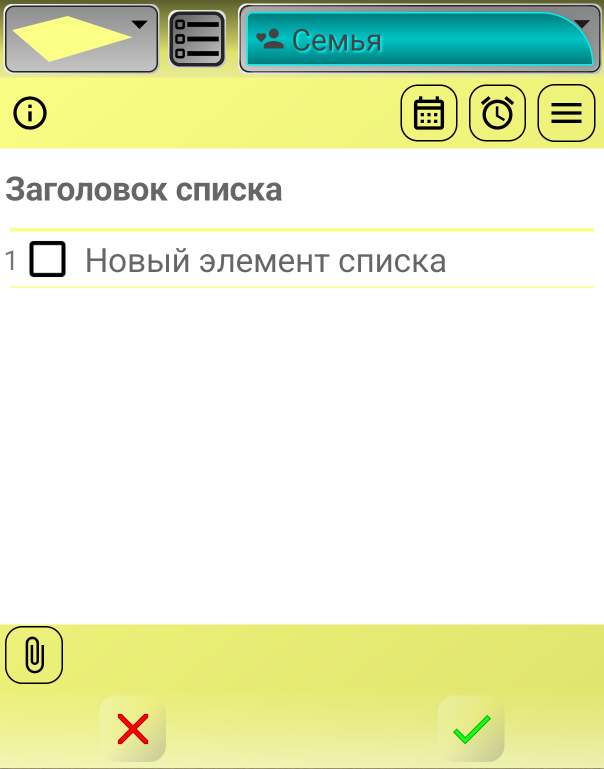
В области, где в обычном режиме располагается текст, в режиме списка, вы увидите поле для заголовка списка и сами элементы списка. Кликните на строку «Заголовок списка», чтобы ввести текст заголовка. Каждый элемент списка состоит из текста и чекбокса:

👉 Чтобы начать заполнять список, кликните на строку «Новый элемент списка» и начните вводить текст.
👉 Для добавления нового элемента списка, установите курсор в конец предыдущего пункта и нажмите Enter (перевод строки). Если вы нажмете Enter в середине пункта, то он будет разбит на два пункта.
👉 Для удаления элемента списка, выберите этот пункт, кликнув на него. На правом конце элемента появится красная кнопка с крестиком, нажав на которую, вы удалите выделенный пункт. Кроме того, для удаления элемента списка, вы можете использовать Backspace. Удаляйте символы в строке, пока не будет удален самый первый символ, следующее нажатие Backspace удалит этот элемент списка.
Чекбокс определяет статус каждого пункта и имеет три состояния:
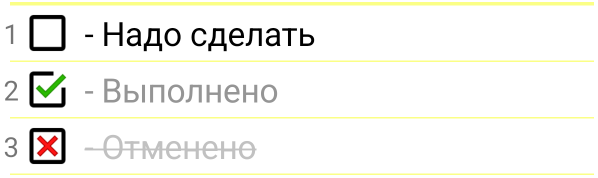
Для переключения состояния элемента списка, просто кликните по чекбоксу. Для того чтобы вам было проще видеть, что еще предстоит сделать, уже выполненные и отмененные пункты отображаются серым цветом.
Вы можете менять порядок элементов списка, просто передвигая их пальцем. Но, нужно учесть, что для перемещения элемента, нужно нажимать на область, в которой нет текста. Это может быть область в начале элемента или в конце строки. На рисунке она обведена красной рамкой.
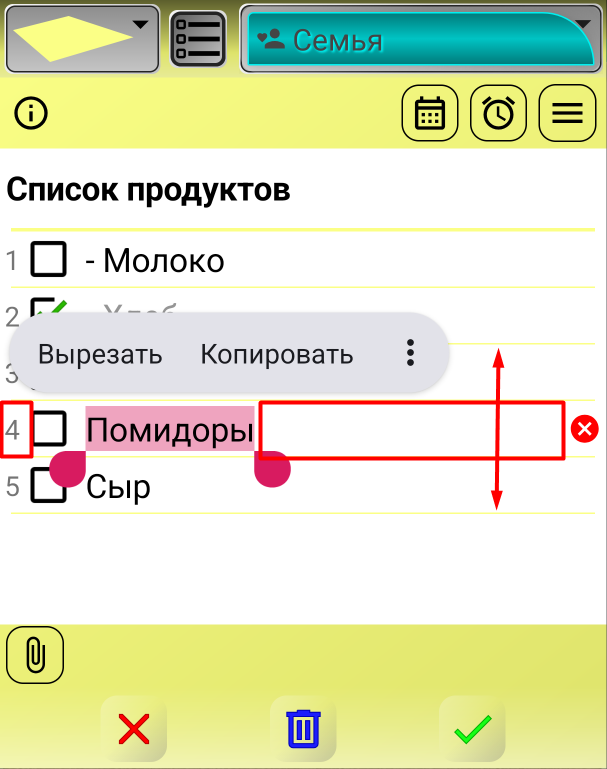
Нажмите на эту область, и, не отпуская, перемещайте пункт списка вверх или вниз. Если вы нажмете на область текста, то появится стандартное меню работы с текстом.
При обратном переключении контрольного списка в обычную заметку, все пункты будут преобразованы в обычный текст, но состояние чекбоксов будет потеряно. Поэтому, вы увидите сообщение, с предупреждением и требованием подтвердить ваши действия.
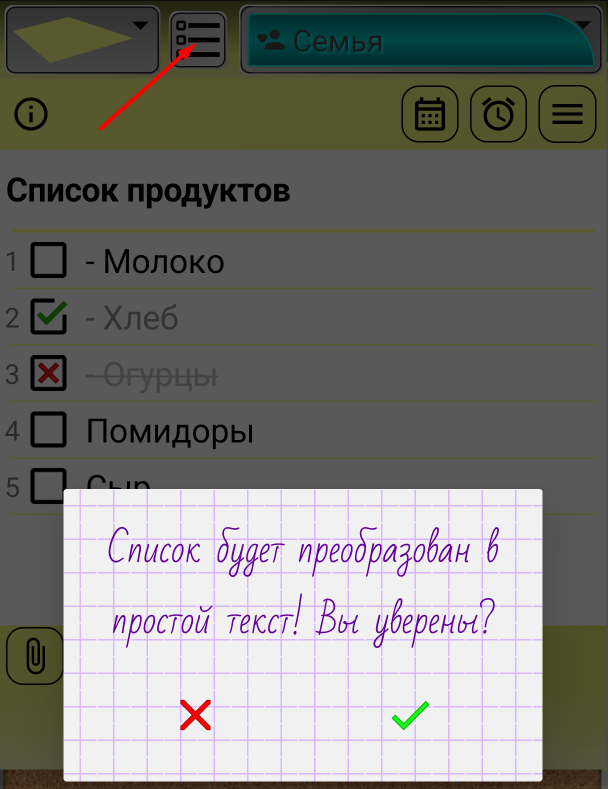
Если вы нажмете зеленую галочку, список будет преобразован в обычную текстовую заметку. Если вы хотите отказаться от этого и оставить контрольный список, нажмите красный крестик.