RU
RU  EN
EN Работа с календарем
Чтобы открыть заметку, просто кликните на нее, так же, как вы открываете заметки на доске.
Иногда, перелистывать Календарь на нужную дату слишком долго, особенно, если нужная дата отстоит от текущей даты на несколько месяцев или даже лет. Тогда вы можете воспользоваться помесячным календарем для быстрого перехода к нужной дате. Для этого нажмите кнопку с изображением календаря в верней части окна:
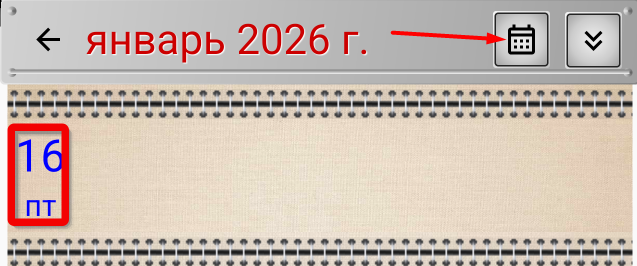
Вы увидите помесячный вид календаря для быстрого выбора даты:
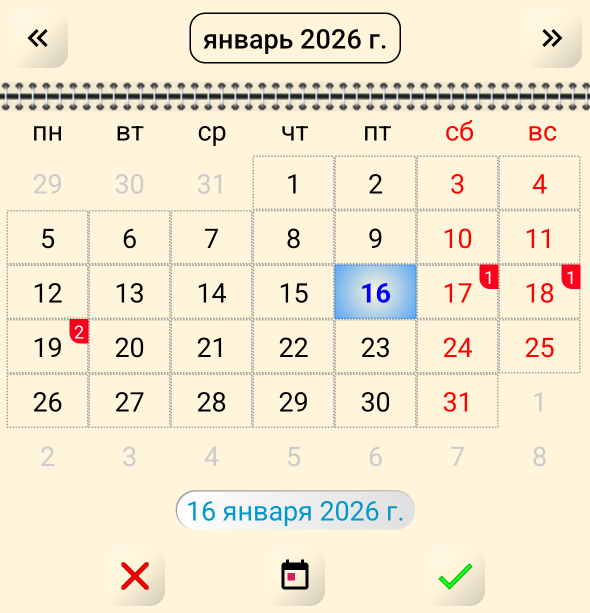
Обратите внимание, что на датах, к которым прикреплены заметки, в верхнем левом углу написано количество этих заметок. Таким образом, вы сразу можете видеть, на какие дни назначены события.
Нажимая на кнопки в правом и левом верхних углах экрана, вы можете переходить на следующий или предыдущий месяц.
Если вы хотите еще быстрее перейти сразу на несколько месяцев или лет, нажмите на кнопку с названием месяца и годом вверху окна. Вы увидите окно для быстрого ввода месяца и года:
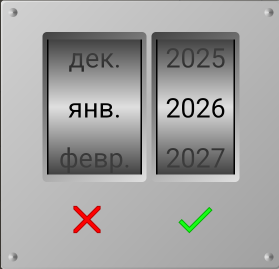
Вращая колесики, выберите нужный месяц и год и нажмите зеленую галочку. Если такой способ ввода кажется вам неудобным, вы можете просто кликнуть на колесико и ввести данные с клавиатуры.
После этого выберите нужную дату в выбранном месяце и нажмите зеленую галочку для перехода к основному Календарю. Если вы нажмете красный крестик, то вернетесь к Календарю без изменения дат.
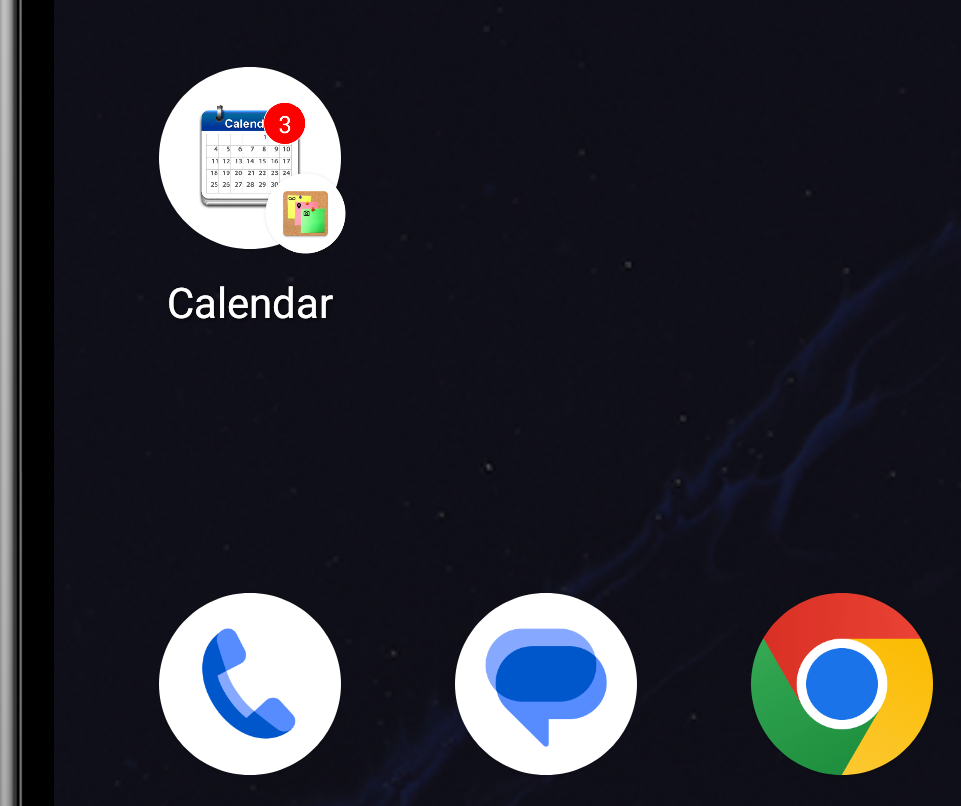
Обратите внимание, что если на сегодня у вас есть заметки, прикрепленные к Календарю, то на значке вызова Календаря, появится количество этих заметок:
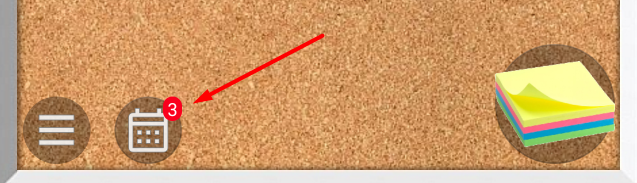
Таким образом, просто открыв приложение, вы можете сразу видеть, какие события у вас ожидают сегодня.
Это можно сделать еще более удобным. В «Настройках», в разделе «Общие настройки», вы можете разместить на домашнем экране телефона отдельный значок для запуска Календаря. Это позволит вам открывать сразу Календарь, а не основной интерфейс приложения. Кроме того, на этом значке тоже будет отображаться количество событий на сегодня.