В правом верхнем углу заметки находится кнопка вызова меню [≡], в котором собраны дополнительные действия, которые вы можете выполнить с заметкой.
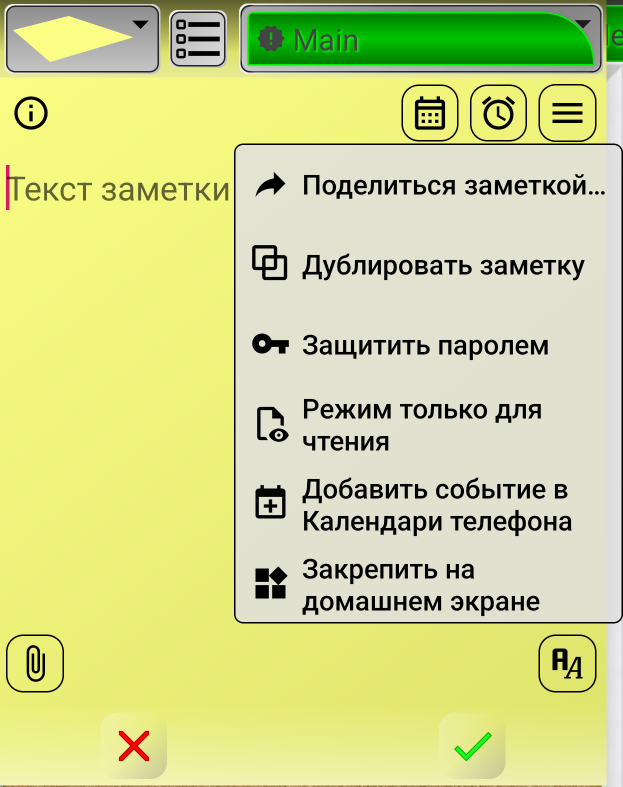
Поделиться заметкой…

Этот пункт позволяет переслать кому-нибудь содержимое заметки (текст и вложения). Для этого используются другие приложения и инструменты, позволяющие пересылать информацию. Это может быть электронная почта, социальные сети, мессенджеры и т.д. Все будет зависеть от программ и приложений, установленных на вашем телефоне.

Когда вы выберете этот пункт, внизу окна появится перечень этих приложений. Выберите нужное приложение, оно будет открыто и в нем появится информация из вашей заметки. После этого, вы сможете отправить эту информацию нужному абоненту.

Примечание 1:

Функция «Поделиться заметкой…» использует стандартный механизм Андроид, предназначенный для обмена данными между приложениями. Буфер этого механизма ограничен по размеру, поэтому, старайтесь не передавать через этот механизм слишком длинные тексты и вложения большого размера.

Примечание 2:  

Не все приложения могут принимать одновременно текст и медиа-файлы. Например, если вы делитесь заметкой, в которой есть только текст, то будет передан текст, но если в заметке текст и вложения, то могут быть переданы только вложения. Это не ошибка приложения MultiNotes, а особенность приложения, через которое вы хотите переслать информацию.


Дублировать заметку

Воспользуйтесь этим пунктом, если вы хотите создать копию существующей заметки. При этом старая заметка будет сохранена и закроется, а на экране откроется ее копия. Перед этим, вы увидите сообщение с этой информацией. Если вы нажмете красный крестик, действие по дублированию заметки будет отменено.

Новая заметка будет отличаться от исходной заметки, только датой и временем создания.

Примечание:

Есть еще один способ создать копию заметки. Вы можете воспользоваться главным меню приложения. В этом случае, вы сможете создать копии сразу нескольких заметок.


Защитить паролем

Вы можете защитить паролем важные заметки. Чтобы упростить и ускорить этот процесс, для всех заметок используется единый пароль, который вы можете установить в «Настройках», в разделе «Безопасность». Поэтому, этот пункт меню появится в заметке только после того, как вы установите пароль в разделе «Безопасность».

Когда заметка закрыта паролем, ее содержимое не видно на стикере на доске. Но, чтобы заметка не выглядела абсолютно пустой, и вы могли отличить одну заметку, закрытую паролем, от другой, в заметке появляется дополнительное поле «Видимый текст».

В это поле вы можете ввести некий текст, который будет отображаться на доске. Остальной текст будет скрыт.

Когда вы попытаетесь открыть заметку, закрытую паролем, вы увидите следующее окно:

Чтобы получить доступ к заметке, вы должны ввести пароль, который вы установили в «Настройках».

Примечание 1:

Если, при установке пароля, вы включили опцию биометрической аутентификации, то появится дополнительное окно или сообщение, чтобы вы приложили палец для аутентификации. Если у вас на телефоне установлена аутентификация по лицу, то она произойдет автоматически.

Примечание 2:

Если заметка закрыта паролем, это будет влиять на все режимы ее использования, например, размещение в качестве виджета, печать и пр.

Если вы решили, что заметка больше не нуждается в закрытии паролем, вы можете его отменить. Для этого, снова откройте меню и выберите пункт «Убрать пароль».

Примечание 3:

После установки или снятия защиты заметки паролем, не забудьте сохранить заметку, нажав зеленую галочку, иначе, новое состояние не будет запомнено.


Режим только для чтения

Этот режим, включает запрет на редактирование и удаление заметки. Это может быть полезно, если у вас есть заметка с важной информацией, которую вы не собираетесь изменять, но боитесь, что кто-то может случайно внести в нее изменения или удалить.

В этом режиме можно просматривать вложения, но нельзя их добавлять или удалять. Также, в этом режиме доступны все пункты меню и установка напоминания. Но эту заметку нельзя удалить и изменить ее содержимое. При этом, у вас остается возможность выделения и копирования текста.

При включении режима запрета на редактирование, появится сообщение с просьбой подтвердить это действие.

Если вам, все-таки, понадобится внести в заметку изменения, вы можете отключить «Режим только для чтения». Для этого, снова откройте меню и выберите пункт «Режим редактирования». При этом также, появится сообщение с просьбой подтвердить это действие.

Примечание:

После смены режима в одну или другую строну, не забудьте сохранить заметку, нажав зеленую галочку, иначе, новое состояние не будет запомнено.


Добавить событие в Календари телефона

Возможно, вы уже знаете, что в любом телефоне на Андроид, есть Календарь, в котором вы можете планировать события, отмечать даты и пр. Чаще всего, это Google Календарь, но могут быть и другие календари предустановленные производителем телефона или самостоятельно установленные пользователем. Приложение MultiNotes может взаимодействовать с этими календарями. Вы можете из заметки создать событие в выбранном календаре, а после этого, в любой момент открыть это событие из привязанной заметки.

Примечание 1:

Не путайте режим Календарь, который есть в MultiNotes и внешние календари, которые есть на вашем телефоне в других приложениях. В этом пункте меню, речь идет именно об этих внешних календарях, которыми вы, возможно, уже привыкли пользоваться.

Примечание 2:

Когда-то, давным-давно, была возможность открыть из календаря связанную заметку. Но, начиная с Андроид 8, Google, по необъяснимым причинам, такую возможность убрал. Скорее всего, как обычно, «из соображений безопасности». Поэтому, сейчас открыть календарь из заметки можно, а открыть заметку из календаря, к сожалению, нет.

Если на вашем телефоне не зарегистрировано ни одного календаря, то вы получите соответствующее сообщение и не сможете использовать эту функцию. Если у вас есть календари, то вы увидите следующее окно:   

Вы можете выбрать нужный календарь из тех календарей, которые есть на вашем телефоне. Затем, установите даты начала и окончания события и нажмите кнопку «Создать событие».

В выбранном вами календаре, на установленный вами период, будет создано событие с текстом, который есть в вашей заметке.

Примечание 3:

Внешний вид события может зависеть от версии Андроид, в случае Google Календаря, либо, вообще, иметь другой вид, в случае использования календарей других разработчиков.

После создания события, окно будет выглядеть следующим образом:

В этом окне вы можете произвести следующие действия:

👉 Чтобы удалить запись в календаре, нажмите на кнопку «Удалить событие». На экране появится предупреждение, чтобы вы могли подтвердить или отменить удаление.

👉 Открыть событие в календаре. Нажмите на кнопку «Открыть в Календаре». Будет запущено соответствующее приложение «Календарь», в котором будет открыто событие.

👉 Если вы внесли изменения в текст заметки, вы можете обновить текст в событии календаря. Чтобы обновить информацию в календаре, нажмите на кнопку «Обновление из заметки». При этом на экране появится предупреждение, что предыдущая текстовая информация будет потеряна.

Когда к заметке привязано событие в календаре телефона, текст пункта меню меняется на «Событие в Календаре телефона». Выбирая этот пункт, вы сможете совершать действия с этим событием.

Когда вы добавляете событие в календарь телефона, эта заметка, также, привязывается к календарю приложения. Нажав кнопку календаря внизу доски, вы можете увидеть свою заметку в календаре:


Закрепить на домашнем экране

Это одна из самых популярных возможностей MultiNotes. Вы можете любую заметку закрепить на экране вашего телефона в виде виджета.

Примечание 1:

К сожалению, размещение виджета непосредственно из приложения, поддерживается не на всех телефонах. Если ваш телефон не поддерживает эту возможность, то у вас не будет это пункта меню. Что делать в этом случае, вы можете прочитать в  этом разделе.

После того, как вы выберете пункт меню «Закрепить на домашнем экране», на экране появится предупреждение, что заметка будет сохранена и закрыта. Для подтверждения нажмите на зеленую галочку. После этого, вы увидите окно размещения виджета, которое будет выглядеть, примерно, так:

Примечание 2:

Это окно не является частью приложения, и на разных моделях телефонов, может немного отличаться.

После этого заметка в приложении будет закрыта и у неё появится значок в верхнем углу. Он будет отличать её от других заметок на доске. Обратите внимание, что заметка не переносится из приложения на экран, она остается и на доске, и на экране.

👉 Чтобы открыть заметку на экране, просто нажмите на нее так же, как в приложении. Заметка откроется отдельно, вне интерфейса приложения.

👉 Вы можете удалить виджет с экрана так же, как удаляете виджеты других приложений. На разных телефонах, эта процедура может отличаться. Обычно, нужно нажать на виджет и подержать до появления всплывающего меню, в котором будет пункт «Удалить». При удалении виджета, сама заметка не удаляется, а остается в приложении.

👉 При удалении заметки, к которой привязан виджет, сам виджет не удаляется, а просто остается на экране без заметки. Это особенность системы Андроид. Поэтому, вы увидите соответствующее предупреждение.

Если вы нажмете зеленую галочку, то заметка будет удалена, виджет будет выглядеть следующим образом:

Вы можете либо удалить этот пустой виджет, либо привязать к нему другую заметку.

Примечание 3:

Если вы добавляете виджет через пункт меню в заметке, вам будет проще удалить этот виджет и создать новый, чем привязывать к этому виджету другую заметку.

Если вы, все-таки, решили привязать к этому виджету другую заметку, то нажмите на него. Вы увидите окно поиска:

Введите слово для поиска нужной заметки. Нажмите на кнопку поиска. Ниже будут выведены все заметки, в тексте которых содержится это слово. Нажмите на нужную заметку, и она будет прикреплена к этому виджету.