RU
RU  EN
EN Добавить событие в Календари телефона
Возможно, вы уже знаете, что в любом телефоне на Андроид, есть Календарь, в котором вы можете планировать события, отмечать даты и пр. Чаще всего, это Google Календарь, но могут быть и другие календари предустановленные производителем телефона или самостоятельно установленные пользователем. Приложение MultiNotes может взаимодействовать с этими календарями. Вы можете из заметки создать событие в выбранном календаре, а после этого, в любой момент открыть это событие из привязанной заметки.
Примечание 1:
Не путайте режим Календарь, который есть в MultiNotes и внешние календари, которые есть на вашем телефоне в других приложениях. В этом пункте меню, речь идет именно об этих внешних календарях, которыми вы, возможно, уже привыкли пользоваться.
Примечание 2:
Когда-то, давным-давно, была возможность открыть из календаря связанную заметку. Но, начиная с Андроид 8, Google, по необъяснимым причинам, такую возможность убрал. Скорее всего, как обычно, «из соображений безопасности». Поэтому, сейчас открыть календарь из заметки можно, а открыть заметку из календаря, к сожалению, нет.
Если на вашем телефоне не зарегистрировано ни одного календаря, то вы получите соответствующее сообщение и не сможете использовать эту функцию. Если у вас есть календари, то вы увидите следующее окно:
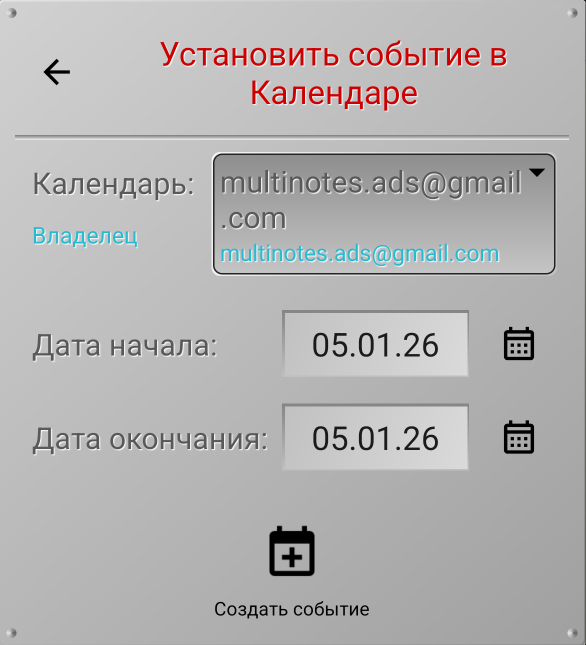
Вы можете выбрать нужный календарь из тех календарей, которые есть на вашем телефоне. Затем, установите даты начала и окончания события и нажмите кнопку «Создать событие».
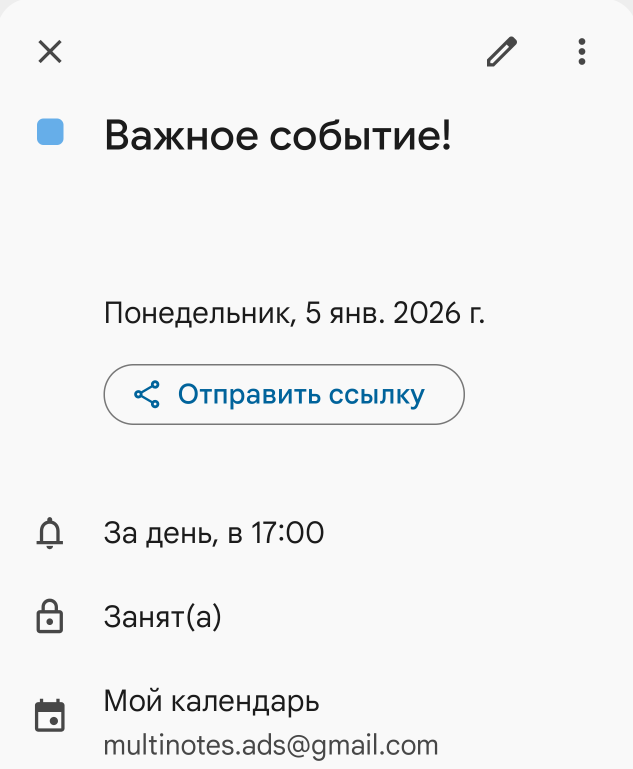
В выбранном вами календаре, на установленный вами период, будет создано событие с текстом, который есть в вашей заметке.
Примечание 3:
Внешний вид события может зависеть от версии Андроид, в случае Google Календаря, либо, вообще, иметь другой вид, в случае использования календарей других разработчиков.
После создания события, окно будет выглядеть следующим образом:
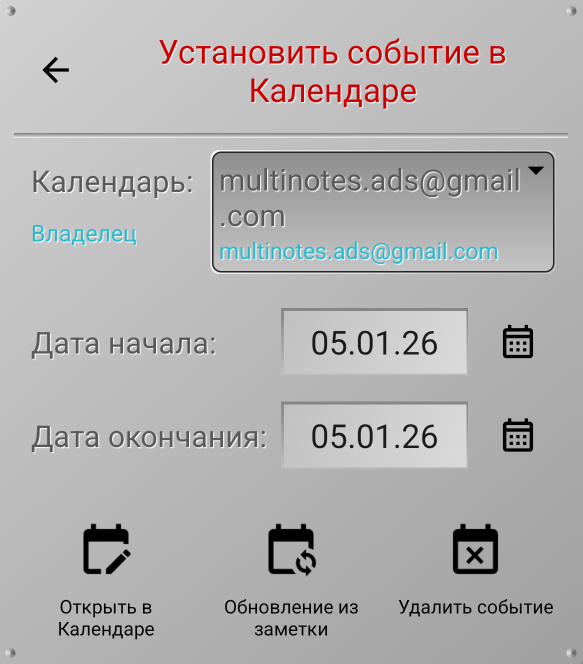
В этом окне вы можете произвести следующие действия:
👉 Чтобы удалить запись в календаре, нажмите на кнопку «Удалить событие». На экране появится предупреждение, чтобы вы могли подтвердить или отменить удаление.
👉 Открыть событие в календаре. Нажмите на кнопку «Открыть в Календаре». Будет запущено соответствующее приложение «Календарь», в котором будет открыто событие.
👉 Если вы внесли изменения в текст заметки, вы можете обновить текст в событии календаря. Чтобы обновить информацию в календаре, нажмите на кнопку «Обновление из заметки». При этом на экране появится предупреждение, что предыдущая текстовая информация будет потеряна.
Когда к заметке привязано событие в календаре телефона, текст пункта меню меняется на «Событие в Календаре телефона». Выбирая этот пункт, вы сможете совершать действия с этим событием.
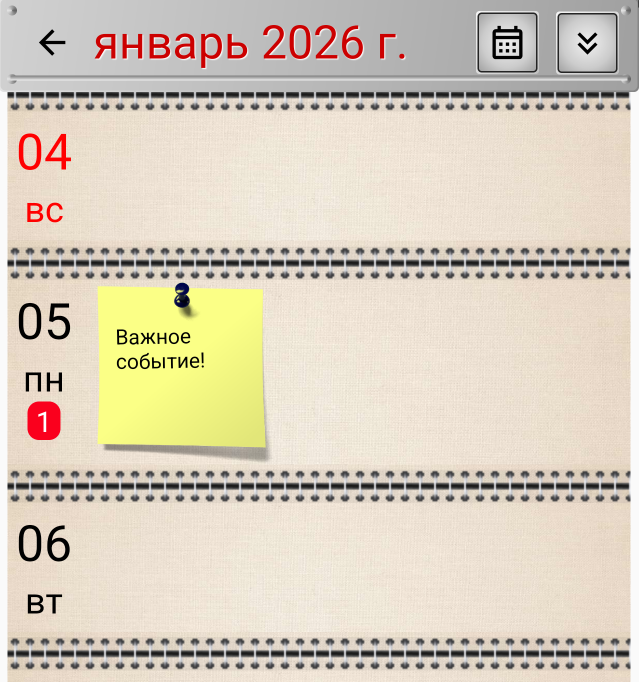
Когда вы добавляете событие в календарь телефона, эта заметка, также, привязывается к календарю приложения. Нажав кнопку календаря внизу доски, вы можете увидеть свою заметку в календаре: