 RU
RU  EN
EN Панель работы со шрифтами
Вы можете изменить внешний вид шрифта в заметке. Можно изменить вид шрифта (жирный, курсив, подчеркнутый и зачеркнутый), цвет, фон и размер.
Для этого нажмите на кнопку Панели шрифтов. Вы увидите эту панель поверх списка вложений. Чтобы убрать эту панель, чтобы увидеть вложения, нажмите эту кнопку еще раз.
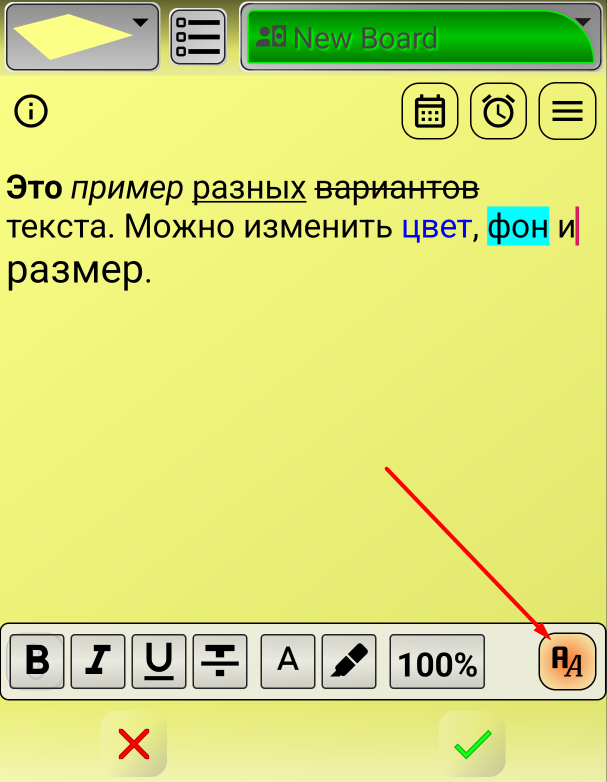
Первая кнопка изменяет шрифт заметки на жирный, вторая - на наклонный, третья - на подчеркнутый, четвертая – на зачеркнутый. Когда вы активируете эти кнопки, то они меняют цвет.
Вы также можете поменять цвет шрифта. Чтобы поменять цвет шрифта нажмите на пятую кнопку. Появится окно выбора цвета.
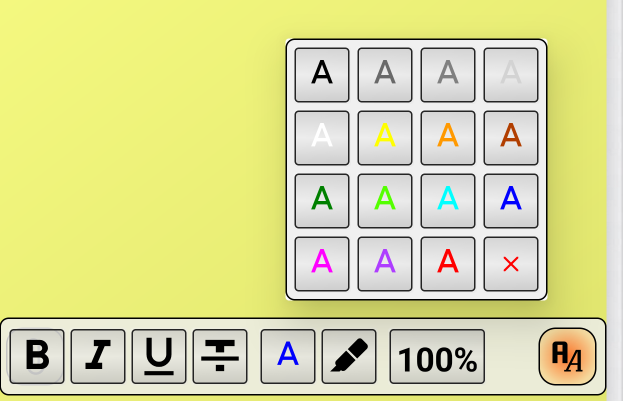
Нажмите на выбранный цвет. Для отмены нажмите на красный крестик. Тогда шрифт будет такой, какой установлен по умолчанию.
Следующая кнопка с изображением маркера служит для установления прозрачного фона определенного цвета. На экране появится окно выбора цвета фона.
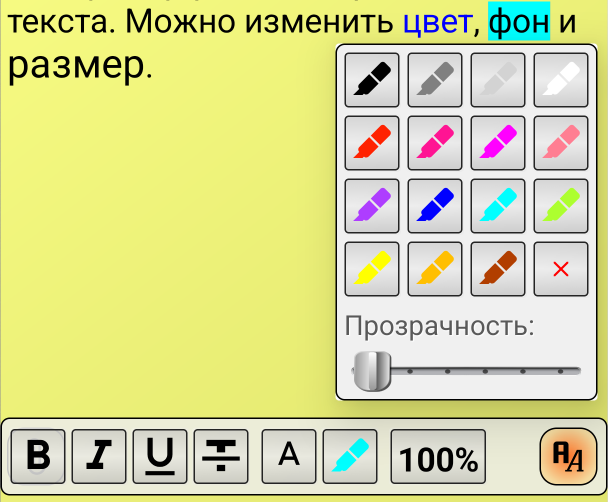
Выберите нужный цвет и установите степень прозрачности по шкале, передвигая ползунок. Для отмены нажмите на красный крестик.
Следующий элемент Панели шрифтов позволяет изменить размер шрифта. Так как, размер шрифта по-умолчанию, зависит от настроек в телефоне и в приложении, то изменение размера шрифта происходит в процентах от размера шрифта по-умолчанию. Этот размер вы можете выбрать из выпадающего списка:
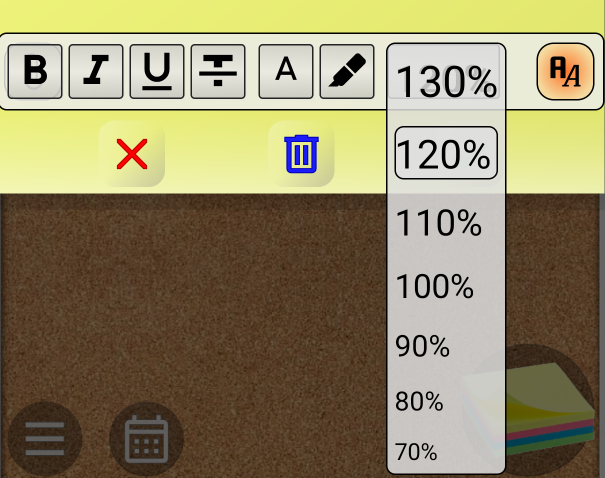
Есть два основных варианта использования Панели шрифтов. Первый, вы можете выделить определенную часть текста и нажать соответствующую кнопку. Изменения будут применены к выделенному тексту. Второй, вы можете установить курсор в определенном месте текста и включить нужный параметр. Текст, который вы будете набирать дальше, будет изменен, в соответствии с выбранными параметрами.