 RU
RU  EN
EN Действия с фото и видео
Все фото и видео, прикрепленные к заметке, открываются на просмотр в едином полноэкранном окне. Кликните на любое фото или видео, и оно будет открыто на полный экран.
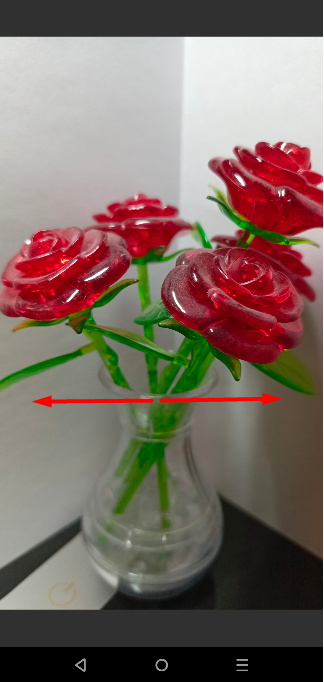
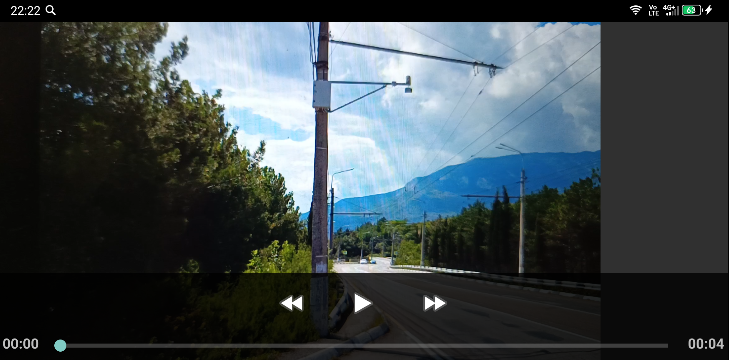
Чтобы просмотреть другие фото и видео из этой заметки, не обязательно закрывать и снова открывать другое изображение, вы можете просто пролистывать их вправо и влево. Для фото работают стандартные жесты увеличения/уменьшения масштаба, разведение/сведение пальцев и двойной клик. Если кликнуть на видео, вы увидите органы управления, позволяющие воспроизводить видео.
Если вы кликните по изображению, сверху появится всплывающее меню, позволяющее производить некоторые действия с медиа:
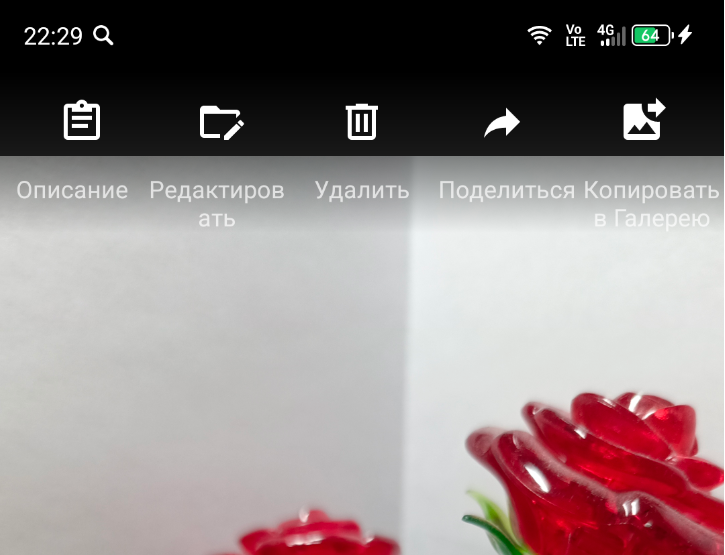
Рассмотрим назначение каждого пункта меню по порядку.
Описание – к каждому вложению вы можете добавить небольшое текстовое описание. Выберите этот пункт меню, и вы увидите окно ввода описания:
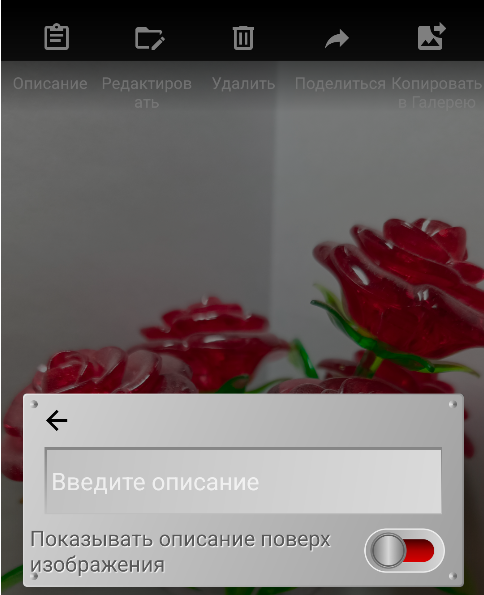
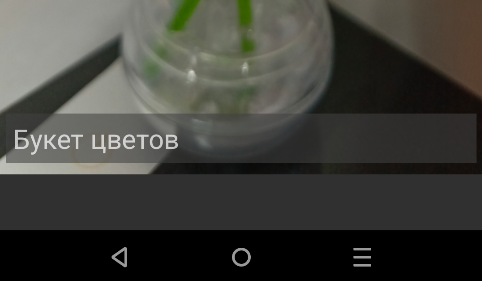
Введите описание в текстовое поле и нажмите стрелку назад, чтобы вернуться к вложению. Если вы хотите, чтобы описание показывалось поверх изображения при просмотре, включите опцию «Показывать описание поверх изображения». Выглядеть это будет так:
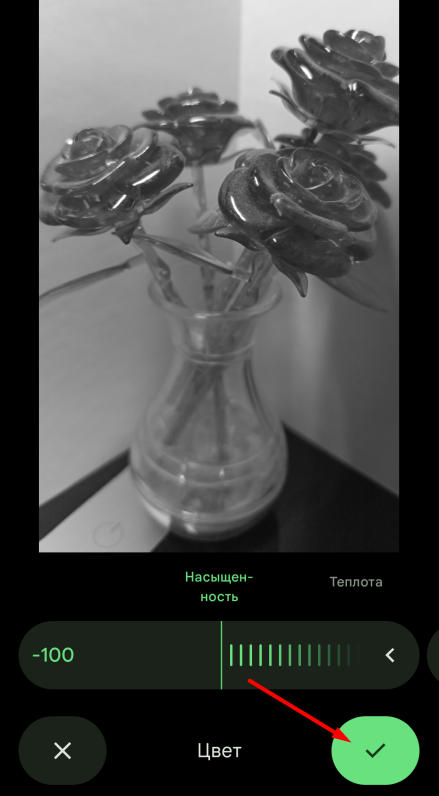
Редактировать – этот пункт меню появится у вас только в том случае, если на вашем телефоне установлено приложение Google Photos. Это приложение имеет достаточно большой набор инструментов для обработки и редактирования фото и видео. При выборе этого пункта меню, ваше фото откроется в Google Photos. Выполните необходимую обработку (например, преобразование фото в черно-белое), и нажмите кнопку с галочкой:
Затем, нажмите кнопку «Сохранить» и вы увидите запрос:
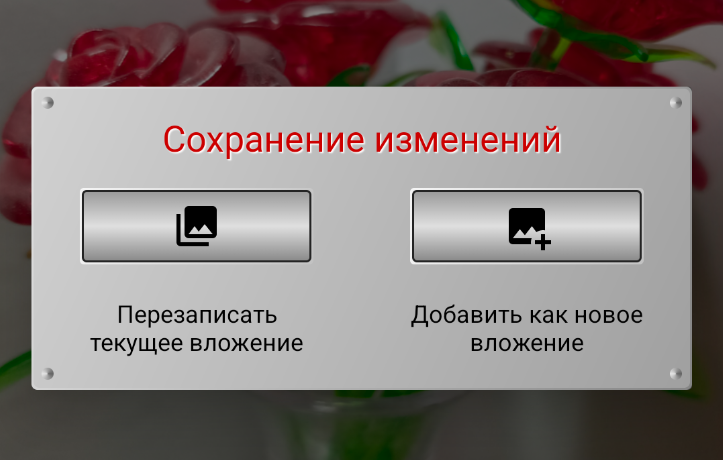
Если вы выберете первый вариант, то исходный медиа-файл будет перезаписан на измененный. В этом случае, исходный файл будет потерян. При выборе второго варианта, исходное вложение не меняется, а измененный вариант будет добавлен, как еще одно вложение.
Удалить – выберите этот пункт, если вы хотите удалить выбранное фото или видео. Вы увидите предупреждение:
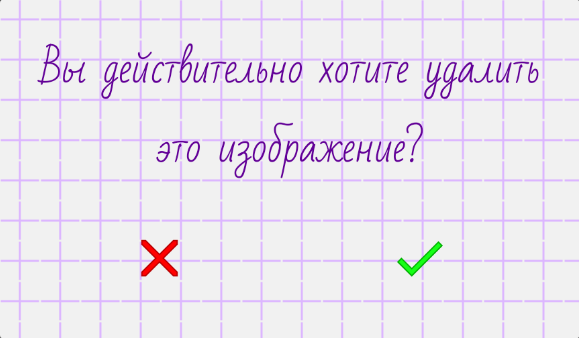
Если вы нажмете зеленую галочку, фото или видео будет удалено, если нажмете красный крестик, действие будет отменено.
Поделиться - этот пункт позволяет переслать кому-нибудь это фото или видео. Для этого используются другие приложения и инструменты, позволяющие пересылать информацию. Это может быть электронная почта, социальные сети, мессенджеры и т.д. Все будет зависеть от программ и приложений, установленных на вашем телефоне. Когда вы выберете этот пункт, внизу окна появится перечень этих приложений. Выберите нужное приложение, оно будет открыто и в нем появится этот файл. После этого, вы сможете отправить его нужному абоненту.
Копировать в Галерею – если вы создаете фото или видео прямо из заметки, то файл создается в закрытой папке приложения. Поэтому, он будет недоступен для вас в Галерее и в других приложениях. Выберите этот пункт меню, если вы хотите скопировать это фото или видео в Галерею вашего телефона.
Примечание 2:
Для работы с изображениями и видео, при первом использовании, возможно, нужно будет дать разрешение приложению на доступ к медиа-хранилищам.
Предпросмотр фото и видео
Вы можете нажать на миниатюру фото в заметке и немного подержать. Вы увидите всплывающее окно с изображением:
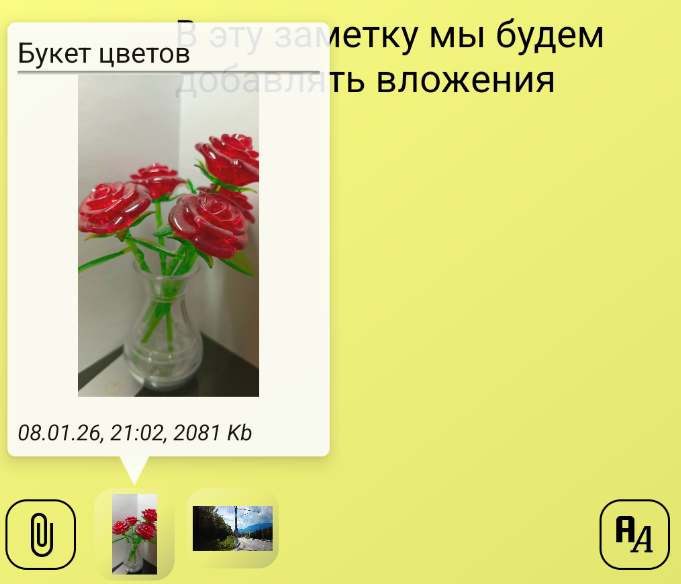
Сверху изображения расположено описание вложения. Если вы не добавили описание, то на этом месте будет имя файла. Внизу, под изображением, выводится время создания и размер изображения. В окне предпросмотра видео, дополнительно, отображаются кнопки воспроизведения видео и включения/отключения звука.
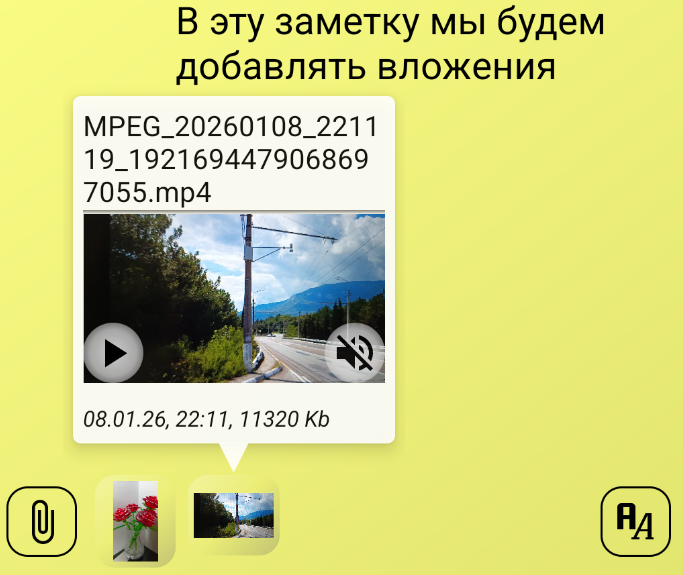
Чтобы закрыть окно предпросмотра, просто кликните в любое место на заметке.