 RU
RU  EN
EN Добавить местоположение
Местоположение, это координаты на карте, по которым вы всегда можете определить место нахождения объекта. Эта функция может быть полезна, если, например, вы находитесь в малознакомом городе, около объекта, местоположение которого, вы хотели бы запомнить. Теперь вам не надо запоминать дорогу сюда или окружающие приметы. Вам достаточно просто добавить координаты в заметку, и вы всегда сможете посмотреть это место на карте. Для добавления местоположения, вам достаточно выбрать этот пункт меню.
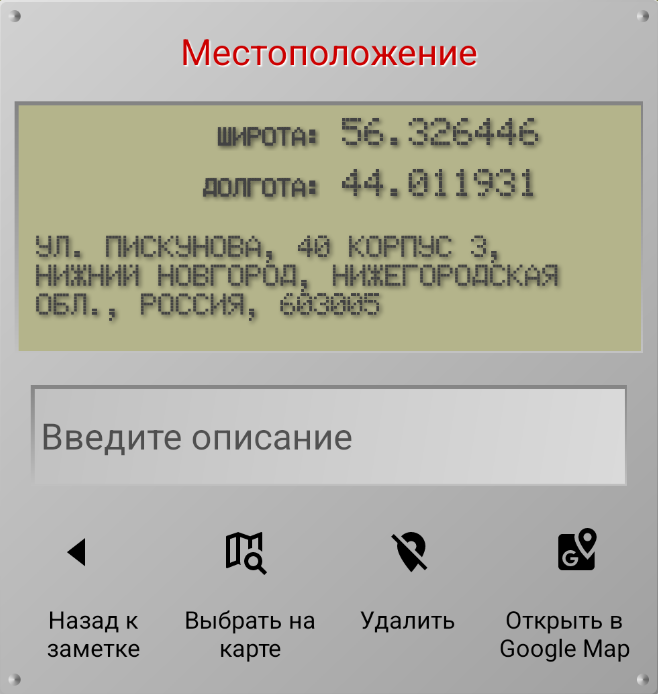
В открывшемся окне вы увидите географические координаты (широту и долготу) точки, в которой вы сейчас находитесь. Если эта точка расположена в пределах населенного пункта, то будет отображен почтовый адрес. Эта информация может быть выведена не сразу, иногда нужно подождать несколько секунд, пока идет загрузка геоданных. После нажатия стрелки назад, координаты будут добавлены в заметку.
👉 Вы можете добавить к местоположению свое описание, например, что именно находится по этому адресу.
👉 Вы можете удалить местоположение из заметки, если оно больше не нужно. При этом будет окно с предупреждением, в котором вы должны подтвердить свои действия.
👉 Вы можете добавить не только ваше текущее местоположение, но и выбрать нужное место на карте. Для этого нажмите кнопку «Выбрать на карте». Вы увидите электронную карту и выбранное на ней текущее местоположение:
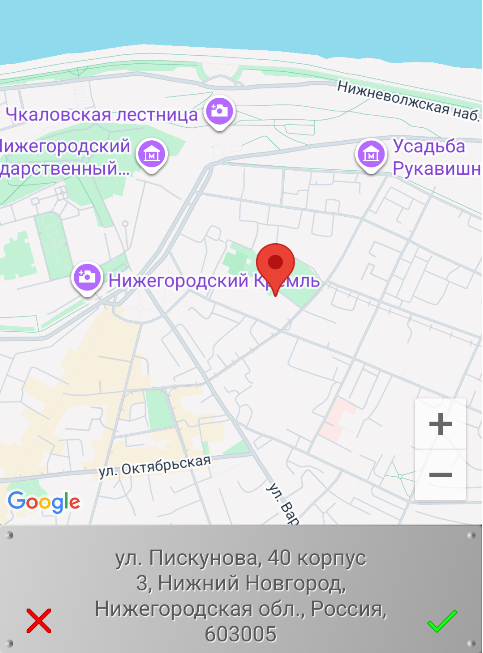
Найдите на карте новое место, которое вы хотите добавить в заметку, и выберите его, указав пальцем. Маркер должен переместиться на это место, а почтовый адрес должен отобразиться в нижней части окна. Нажмите зеленую галочку, чтобы сохранить новое местоположение. При этом вы увидите предупреждение, что предыдущее местоположение будет потеряно, поэтому, вы должны подтвердить свои действия.
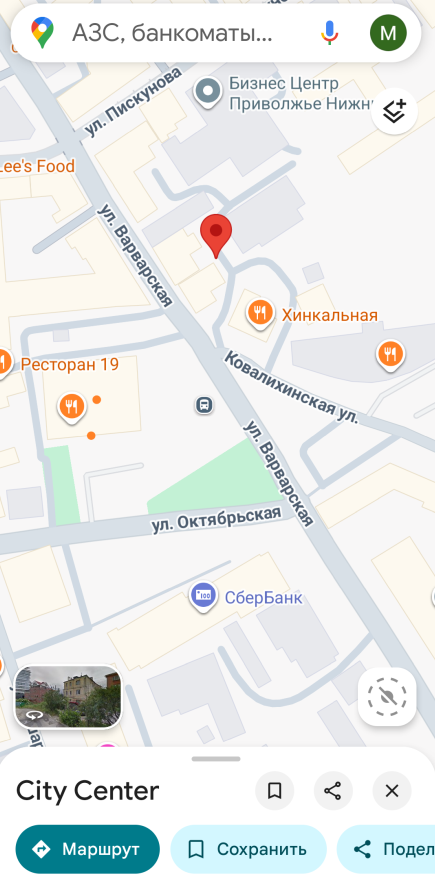
Для того чтобы получить больше возможностей по работе с картами, например, построить маршрут, посмотреть информацию об объектах и пр., вы можете открыть Google Map. Нажмите для этого соответствующую кнопку и вы увидите выбранное местоположение на карте сервиса Google Map:
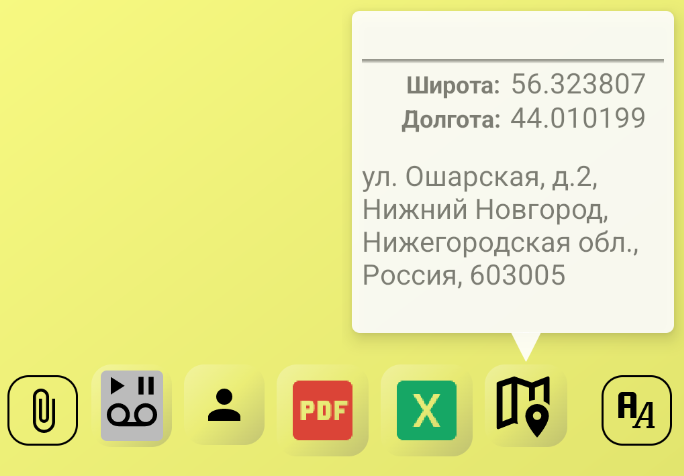
В заметке, местоположение и предпросмотр будут выглядеть следующим образом:
Примечание 5:
При первом использовании, возможно, нужно будет дать разрешение приложению использовать средства определения местоположения. Желательно, разрешить определение точного местоположения.