 RU
RU  EN
EN Поздравляем!!!
Вы установили приложение MultiNotes, и мы очень надеемся, что оно вам понравится, и будет приносить вам пользу!
Если коротко, то MultiNotes – это приложение для заметок, то есть, оно незаменимо, когда вам нужно что-то быстро записать и сохранить. Но таких приложений огромное количество, правда, ведь? В каждом телефоне уже есть предустановленное приложение «Заметки», зачем же скачивать еще одно? Дело в том, что в MultiNotes, кроме основной функции текстовой заметки, есть множество других возможностей, которые делают это приложение универсальным личным хранилищем информации! А оригинальный интерфейс и множество настроек, делают его простым и удобным для разных задач. По крайней мере, так считают более миллиона пользователей в 170 странах мира.
В этом разделе, мы проведем краткую обзорную экскурсию по интерфейсу приложения, и подскажем, с чего начать, чтобы приложение сразу начало приносить вам пользу.
Прежде всего, вы видите несколько офисных пробковых досок, к которым булавками приколоты заметки. Каждая доска, это отдельный раздел, который позволяет легко разделять заметки по темам. Вы можете перемещаться с одной доски на другую, просто смахивая их пальцем вправо и влево, либо нажимая на цветные заголовки.
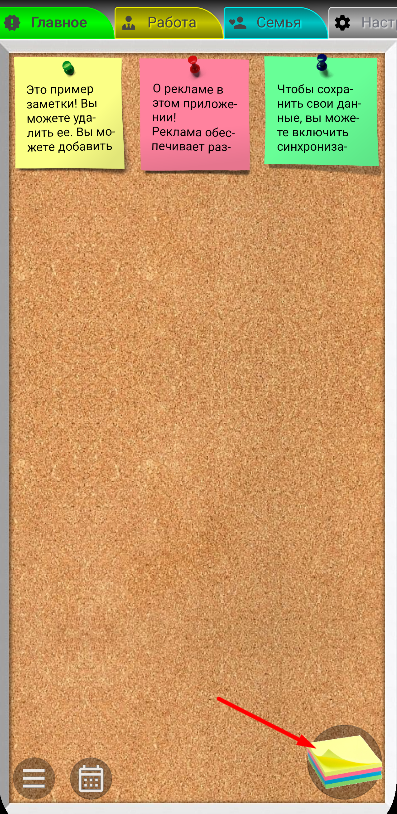
Итак, чтобы начать работу с приложением, выберите нужную доску и нажмите на изображение «кубика» со стикерами в правом нижнем углу. Откроется новая заметка и экранная клавиатура.
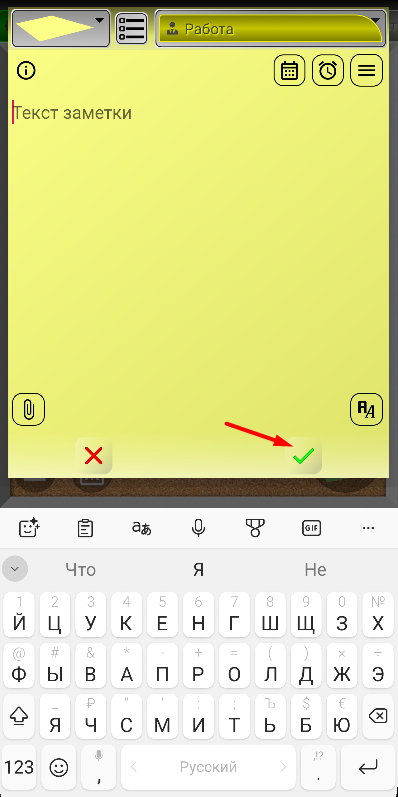
Напишите какой-нибудь текст, например, «Новая заметка» и сохраните заметку, нажав зеленую галочку. Вы увидите, что ваша заметка появилась на доске.
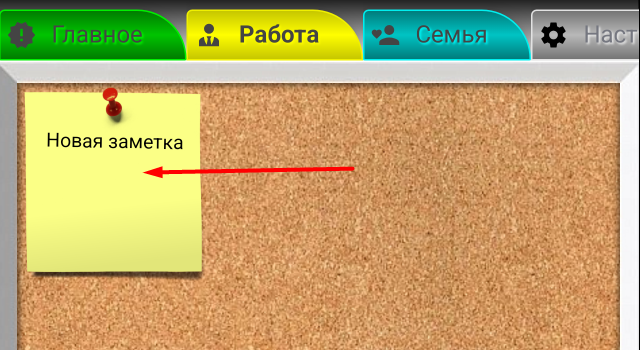
Теперь кликните на нее, чтобы снова открыть и прочитать. А теперь удалите эту заметку, нажав на кнопку с изображением синей корзины.
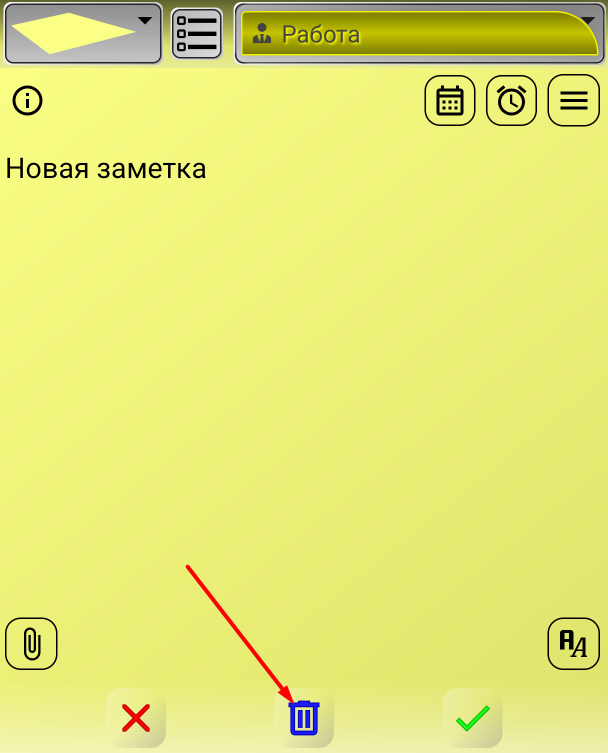
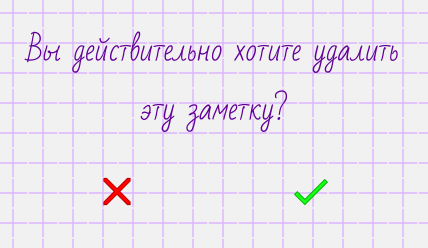
Да, на всякий случай, это действие нужно подтвердить, вдруг вы нажали кнопку удаления случайно.
Вот вы уже и освоили базовые навыки пользования приложением. Видите, как просто!
Но это далеко не все, что можно делать с заметкой! Вы можете:
- Прикреплять к заметке фото, видео, аудио, документы и пр.
- Устанавливать для заметки напоминания, чтобы не пропустить важные события.
- Закреплять заметку на домашнем экране телефона.
- Защищать заметку от изменений и закрывать ее паролем.
- …и многое другое.
Обо всем этом вы можете прочитать в разделе «Работа с заметкой».
Но вернемся к первому знакомству с приложением.
Перечень разделов не ограничивается теми, что вы видите: «Главное», «Работа» и «Семья». Эти доски созданы для примера, чтобы вам было с чего начинать. В дальнейшем, вы можете добавить любое количество своих досок, и даже сделать их с другим фоном, если пестрый пробковый фон вам не нравится. Прочитать об этом подробнее, вы можете в разделе «Настройка "Досок"».
Если вы пролистаете доски дальше вправо, то вы увидите две особенные доски, которые нельзя ни удалить, не переименовать:
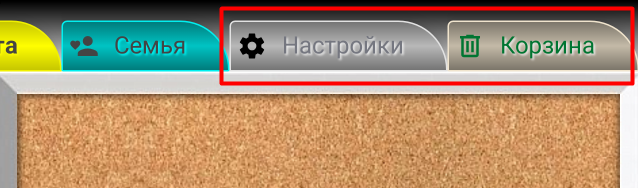
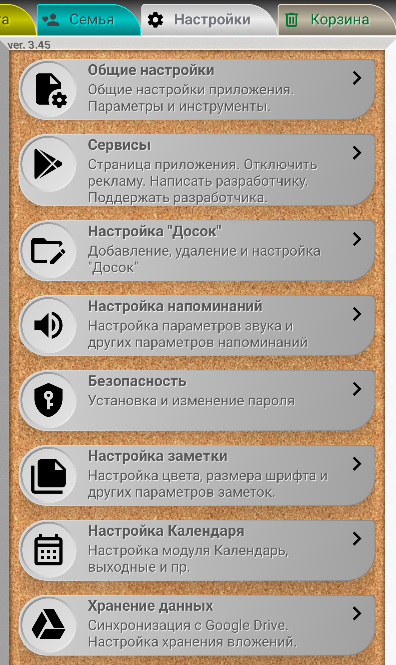
«Настройки» - на этой доске расположены все настройки, которые есть в приложении, а также, инструменты для резервного сохранения данных. Подробное описание всех настроек, вы можете прочитать в разделе «Настройки».
«Корзина» - это доска, на которую временно попадают все удаленные заметки. Если вы удалили заметку, а потом вдруг спохватились и поняли, что она вам нужна, то теперь вы знаете, где ее искать. Видите, удаленная нами заметка, находится в Корзине.
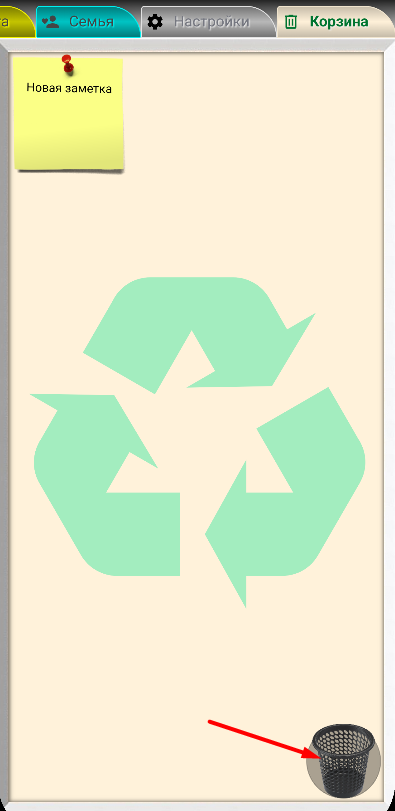
По-умолчанию, удаленные заметки хранятся в Корзине сутки, затем, удаляются навсегда. Но вы можете увеличить этот интервал в Настройках, в разделе «Хранение данных».
Вы можете открыть эту заметку и восстановить ее.
Если вы точно уверены, что заметки в Корзине точно не нужны, вы можете удалить их досрочно, нажав кнопку «Очистить корзину» в правом нижнем углу.
Ну и в конце, обратим внимание на нижнюю часть экрана:
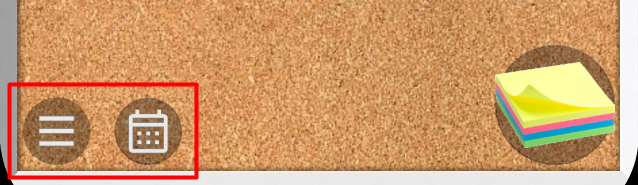
Вы видите две кнопки:
Первая – это меню групповой обработки заметок. Про него вы можете прочитать в разделе «Главное меню».
Вторая – это вызов Календаря. Календарь, это еще один механизм использования заметок. Вы можете найти информацию об этом в разделе «Календарь».
Мы рекомендуем вам обязательно прочитать другие разделы данного Руководства, чтобы использовать приложение на 100%.