 RU
RU  EN
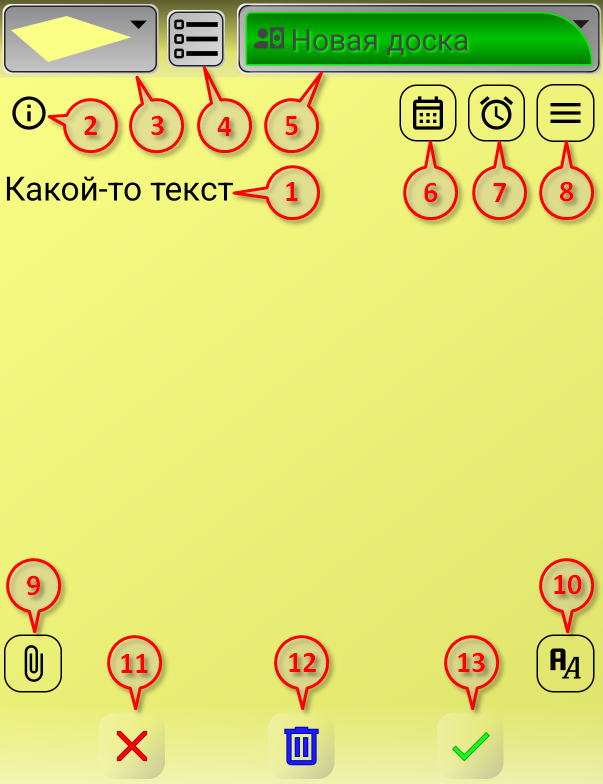
EN Когда вы открываете заметку или создаете новую, вы видите окно, в котором вы можете вводить или редактировать текст. Но, кроме текста, вы видите в этом окне и другие элементы, выполняющие различные функции.
При повороте экрана телефона в горизонтальное положение, а также, при использовании планшета или нетбука с горизонтальной ориентацией экрана, окно заметки имеет несколько другой вид:
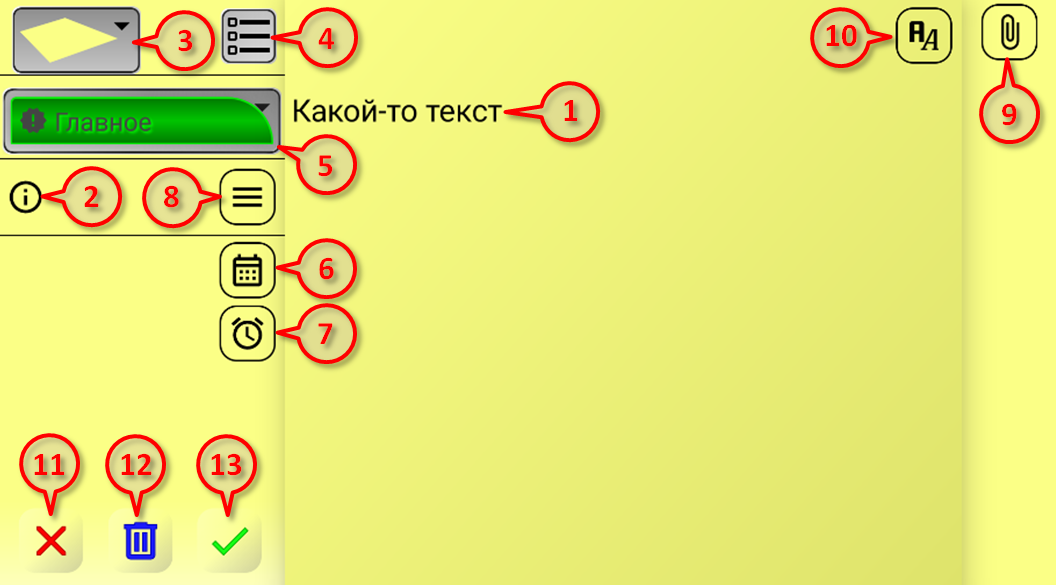
Но все элементы, которые есть в вертикальной ориентации, также присутствуют и в горизонтальной. Ознакомимся с этими элементами в том порядке, в котором они обозначены на рисунках:
1. Основную площадь заметки занимает область ввода текста. Размер текста не ограничивается размером заметки по вертикали. По мере ввода, заметка сначала увеличивается по вертикали, а потом, когда ее размер будет ограничен размерами экрана, появится полоса скроллинга и вы сможете пролистывать большой текст вверх-вниз. Таким образом, вы можете хранить в заметке довольно большие тексты, десятки страниц. Но, советую не увлекаться, все-таки, это заметка, а не текстовый редактор.
Примечание 1:
Если заметка закрыта паролем, то над основным текстом появится дополнительное поле «Видимый текст». В это поле можно ввести информацию, которая будет отображаться на стикере на доске, в то время, как основной текст будет скрыт. Подробнее, вы можете прочитать об этом в разделе «Меню заметки».
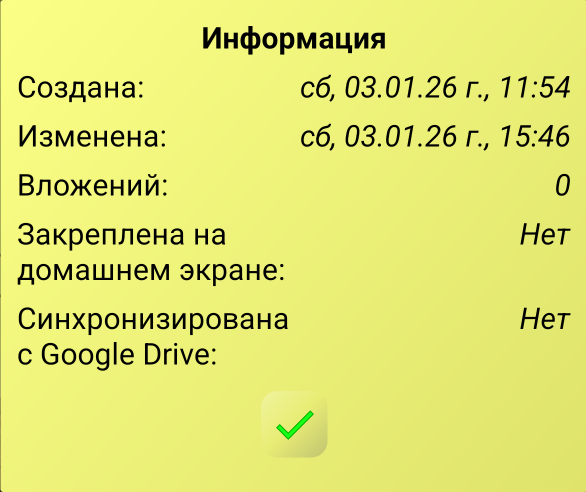
2. При нажатии на эту кнопку открывается окошко «Информация» с общей информацией об этой заметке. В нее входит: время создания, время изменения заметки, наличие вложений, данные о закреплении заметки на домашнем экране и данные о синхронизации с Google Drive. Более подробно об этих параметрах вы можете прочитать в соответствующих пунктах этой Инструкции. При каждом редактировании устанавливается новая дата и время изменений. На экране это выглядит так:
3. Это элемент выбора цвета заметки. При нажатии на него, появится выпадающий список с 10 возможными цветами.
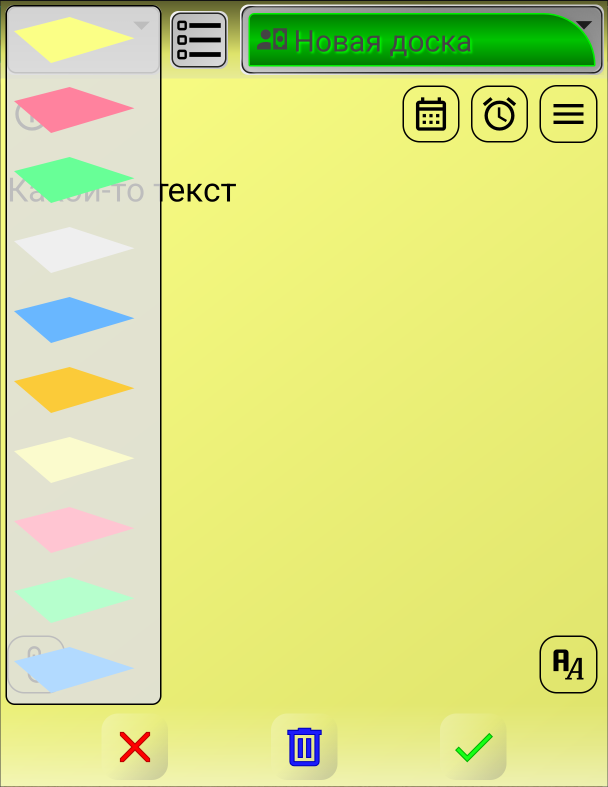
Первоначально, вы увидите цвета, которые установлены по умолчанию. Изменить этот набор цветов можно в «Настройках», разделе «Настройки заметки». Фон заметки изменяется, когда вы выбираете нужный цвет. Когда вы сохраняете заметку, ее цвет запоминается и следующая, вновь создаваемая заметка, будет этого же цвета, но вы всегда можете его изменить таким же образом.
4. Это переключатель режима заметки. Заметка может быть в двух режимах: обычный текст и контрольный список. При нажатии этой кнопки в текстовой заметке, эта заметка будет преобразована в контрольный список. Подробнее, вы можете прочитать об этом в разделе «Работа со списком». При нажатии этой кнопки в контрольном списке, он будет преобразован в обычную текстовую заметку. При этом появится предупреждение, в котором вам нужно будет подтвердить это действие. Дело в том, что при преобразовании списка в текст, будет потеряна информация о статусах пунктов списка.
5. Здесь вы видите название доски, на которой размещена эта заметка. Если вы нажмете на это название, то увидите выпадающий список всех досок.
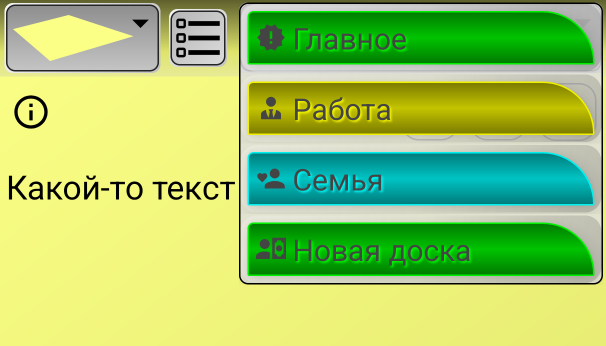
Вы можете выбрать в списке любую доску, отличную от той, которая была ранее, и эта заметка переместится на выбранную доску. Это произойдет после того, как вы сохраните заметку.
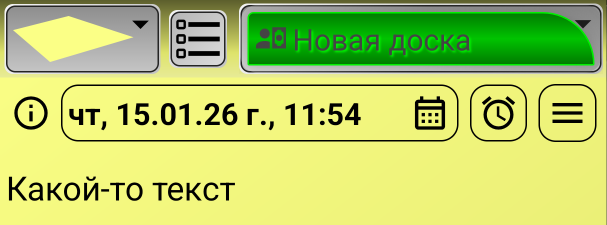
6. Кнопка прикрепления заметки к Календарю. В приложении есть встроенный Календарь, к которому могут быть прикреплены заметки. Каждая заметка может быть прикреплена к одной дате. При нажатии этой кнопки, появится окно календаря для выбора даты и времени.
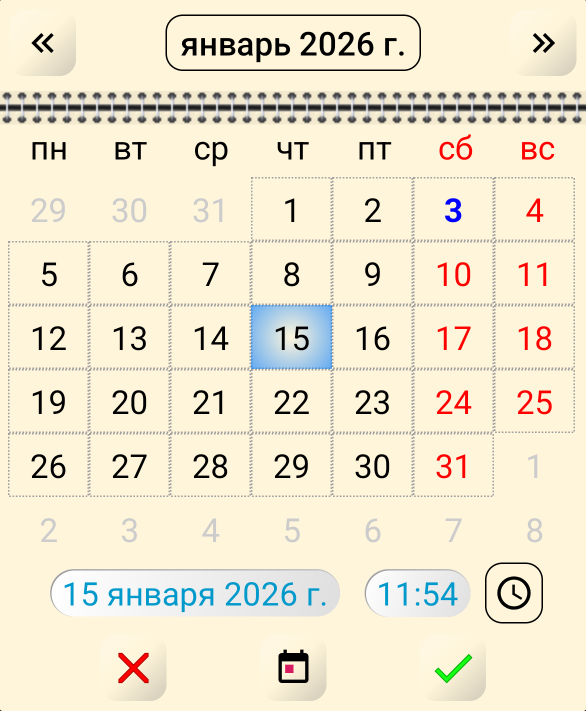
Выберите нужную дату и нажмите зеленую галочку для привязки заметки к этой дате. При необходимости, вы можете нажать кнопку с изображением часов и установить не только дату, но и время. Более подробно о работе с Календарем вы можете прочитать в разделе «Календарь». Если заметка привязана к Календарю, кнопка становится больше и на ней отображается дата и время, к которым привязана заметка.
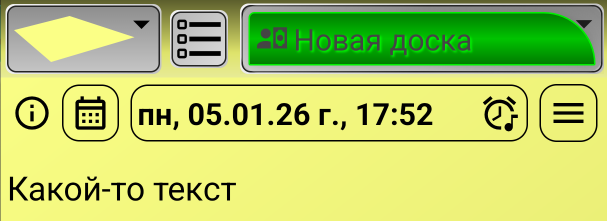
7. Следующая кнопка позволяет установить напоминание для заметки. Если напоминание установлено, то в определенную дату и время, вы получите уведомление и/или сигнал будильника. Подробнее об установки напоминаний вы можете прочитать в разделе «Напоминания». Если напоминание в заметке установлено, кнопка становится больше и на ней отображается дата и время напоминания.
8. Эта кнопка отрывает меню заметки, в котором вы сможете найти разные полезные функции. Подробную информацию по всем этим функциям вы сможете найти в разделе «Меню заметки».
9. Эта кнопка открывает меню, позволяющее добавить к заметке различные вложения. Вы можете прикрепить к заметке любое количество изображений, видео, аудио, а также, любые файлы, доступные на вашем телефоне. Кроме того, вы можете прикрепить, в качестве вложений, местоположение (координаты на карте) и карточки контактов из списка контактов вашего телефона. Более подробно о вложениях в заметку, вы можете прочитать в разделе «Вложения».
10. Эта кнопка открывает Панель шрифтов, с помощью которой вы можете менять вид шрифта (жирный, наклонный, подчеркнутый и зачеркнутый), а также, цвет, фон и размер шрифта. Повторное нажатие этой кнопки закрывает Панель шрифтов. Более подробно об этой панели вы можете прочитать в разделе «Работа с текстом».
11. Кнопка «Отменить». При нажатии этой кнопки заметка закрывается без сохранения изменений. Это значит, что все изменения, которые вы сделали в заметке, будут отменены и заметка вернется в первоначальное состояние. Это касается не только изменений в тексте, но и всего остального. Например, добавления вложений, установки напоминания и пр. Если вы только что создали новую заметку, то при нажатии этой кнопки, создание заметки отменяется, и она просто исчезнет. Естественно, перед отменой изменений, вы получите предупреждение с предложением подтвердить ваши действия:
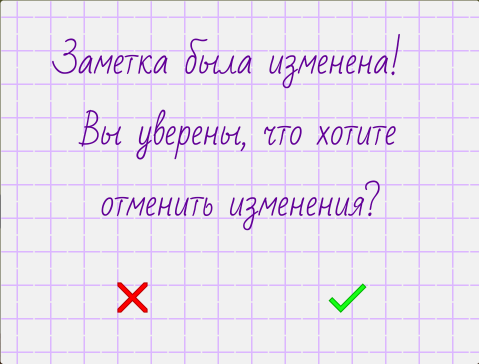
Если вы нажмете зеленую галочку, изменения будут отменены, а заметка закрыта. Если нажмете красный крестик, то просто вернетесь к работе с заметкой. Если вы не вносили в заметку никаких изменений, а просто открыли, чтобы посмотреть информацию, то нажатие кнопки «Отменить», просто закроет заметку без дополнительных предупреждений.
12. Кнопка «Удалить». Нажмите эту кнопку, если вы хотите удалить заметку. Вы увидите предупреждение с предложением подтвердить ваши действия:
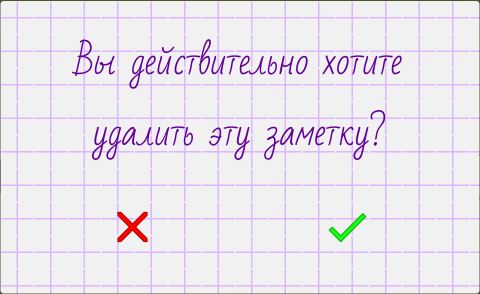
Если вы нажмете зеленую галочку, заметка будет удалена, если красный крестик, то вы вернетесь к работе с заметкой.
Примечание 2:
По-умолчанию, при удалении, заметка не удаляется сразу окончательно, а перемещается на доску «Корзина» и хранится там еще сутки. В это время, у вас есть возможность восстановить заметку, если вы удалили ее по ошибке. Через день, заметка удаляется окончательно. Но вы можете настроить время хранения заметки в «Корзине» в «Настройках», в разделе «Хранение данных».
13. Кнопка «Сохранить». При нажатии этой кнопки, все внесенные изменения будут сохранены, а заметка будет закрыта. Не забывайте, что необходимо сохранять заметку не только после редактирования текста, но и при внесении любых других изменений.